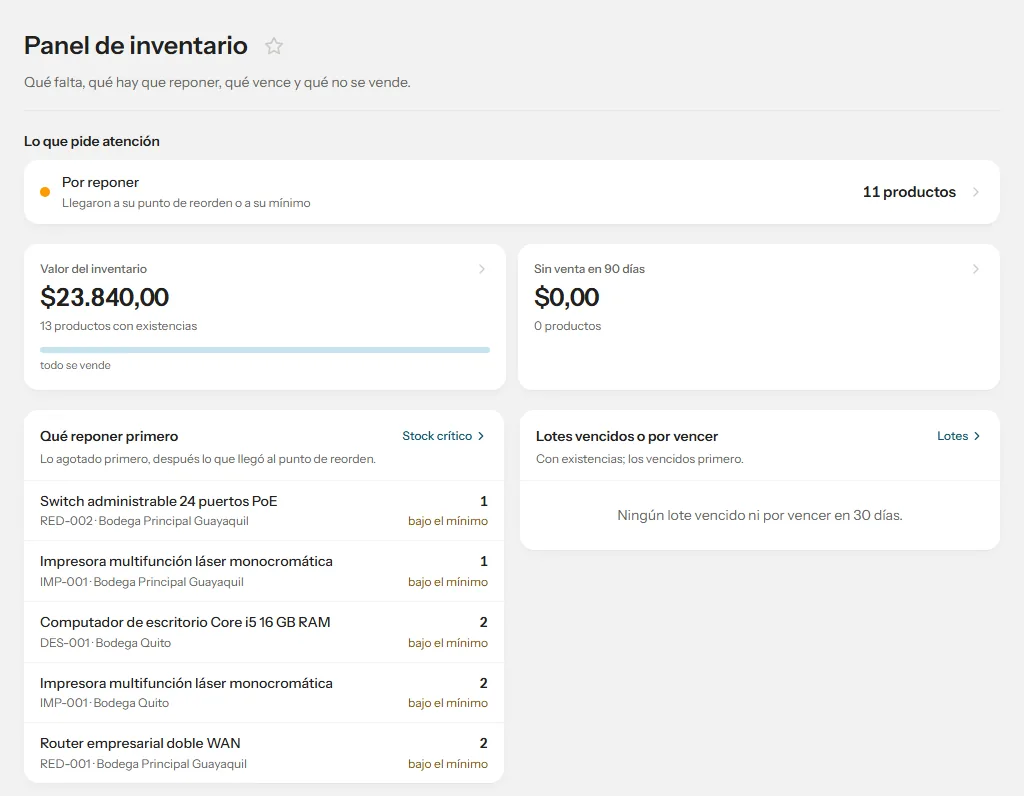
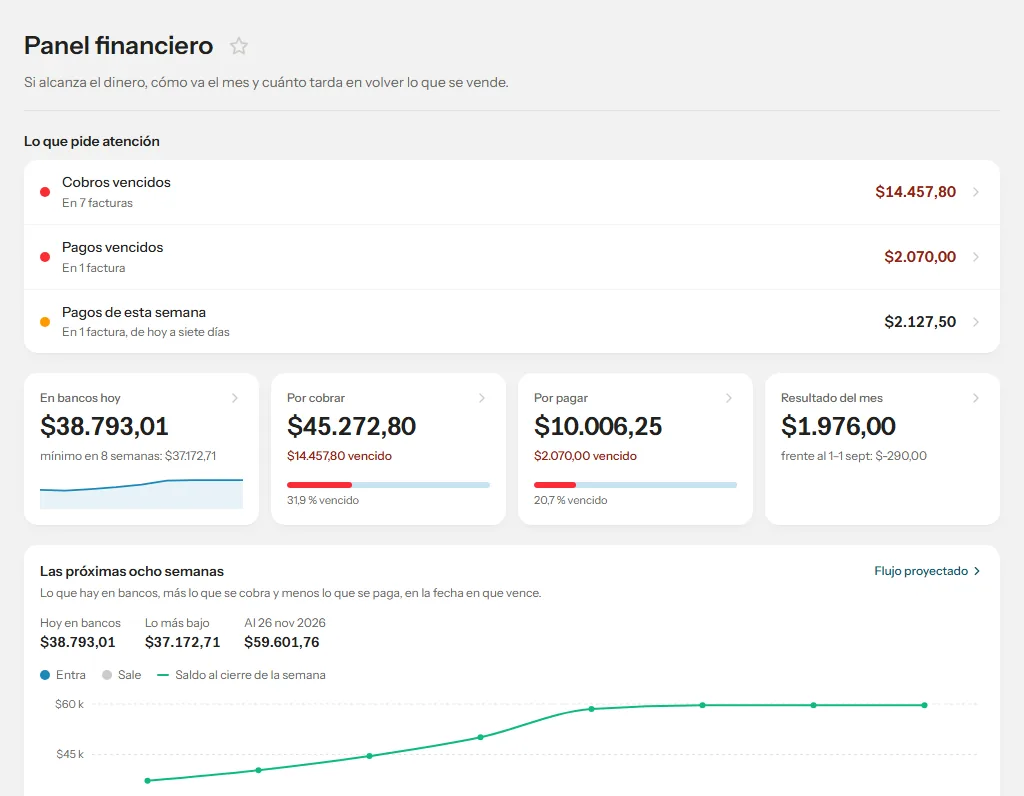
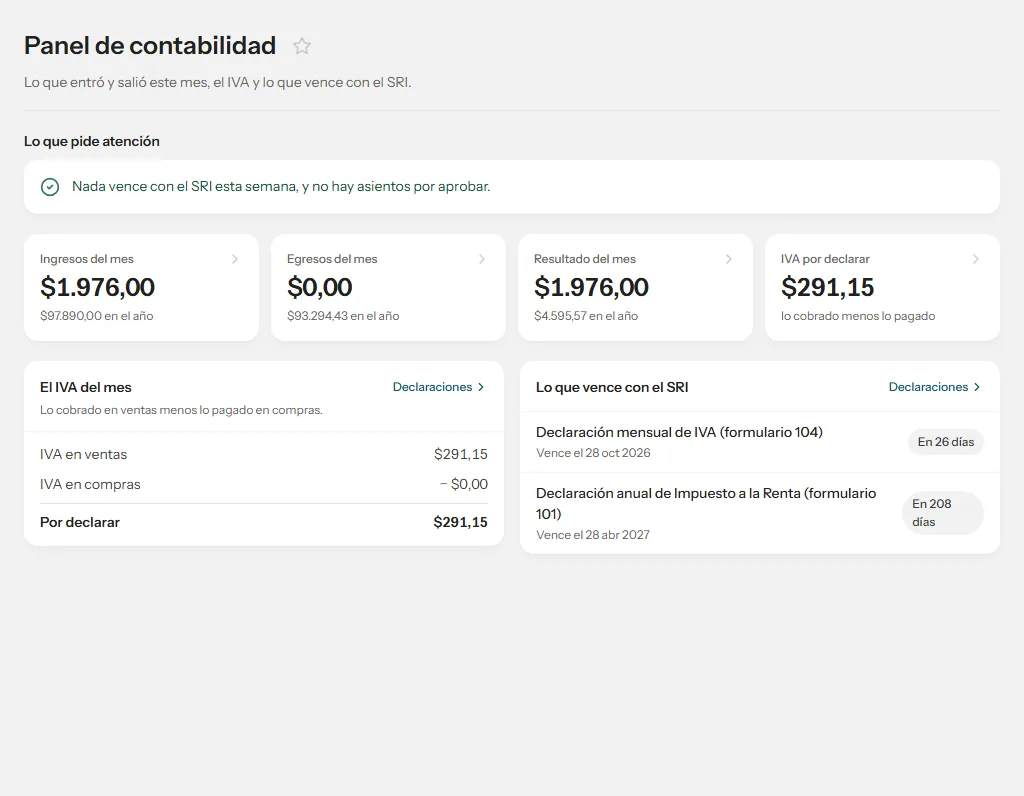
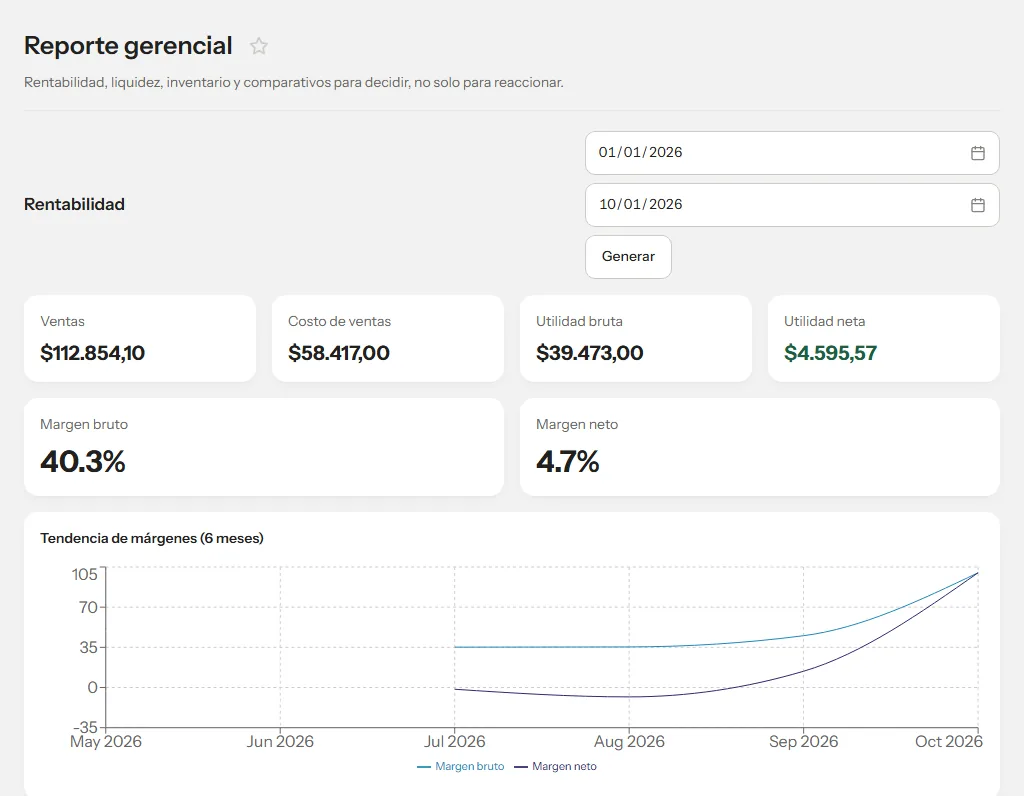
Para qué sirve cada pantalla y cómo hacer cada tarea, paso a paso, con los nombres de los botones como aparecen en el sistema.
11 capítulos69 pantallas239 tareas explicadasEdición del 5 de octubre de 2026
Empieza por tu rol
Cada persona ve en el sistema las pantallas de su rol. Elige el tuyo y el manual se queda solo con lo que te toca; «Todo» lo vuelve a mostrar entero.
69 pantallas
Capítulo 1
Primeros pasos
Cómo entrar a Smart ERP, qué ve cada rol y cómo moverte por el sistema: el menú, el buscador, la campana con lo tuyo de hoy, tus accesos y las ayudas que trae cada pantalla. Sirve para todos, el primer día y cada vez que algo no aparece donde lo esperabas.
Entrar al sistema
Para todos
Entras con tu correo y tu contraseña en la pantalla de inicio de sesión de tu empresa: una sola cuenta para todas las aplicaciones que tenga contratadas. Allí se manejan también la contraseña y su recuperación.
Entrar por primera vez
Abre Smart ERP con el enlace que te dio tu empresa.
Escribe tu «Correo electrónico» y la contraseña que te llegó por correo al darte de alta, y pulsa «Ingresar».
Si te pide definir una contraseña propia, escríbela en «Nueva contraseña» (mínimo 8 caracteres) y repítela en «Confirmar contraseña».
Pulsa «Guardar y continuar»: entras a Tu panel.
Conviene saberSi tu empresa entra con su cuenta corporativa, al escribir el correo aparece «Continuar con inicio de sesión corporativo» en lugar de la contraseña: púlsalo y entra con esa cuenta.
Recuperar la contraseña olvidada
En la pantalla de inicio de sesión, pulsa «¿Olvidaste tu contraseña?».
Escribe tu «Correo electrónico» y pulsa «Enviar enlace».
Abre el correo que te llega y entra a su enlace.
Escribe la contraseña nueva, confírmala y pulsa «Restablecer contraseña». Luego ingresa con ella.
Cambiar tu contraseña
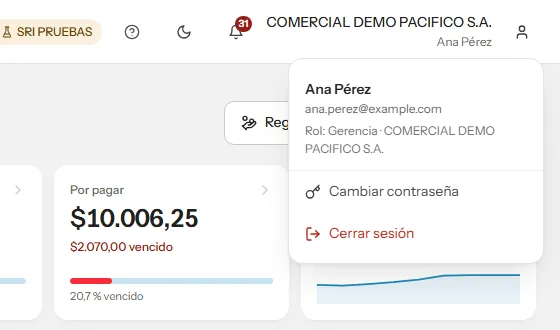
Arriba a la derecha, pulsa el ícono de la persona (tu menú de usuario).
Pulsa «Cambiar contraseña».
Escribe la «Contraseña actual» y la «Nueva contraseña», y repite la nueva en «Confirmar contraseña».
Pulsa «Cambiar contraseña»: el sistema te devuelve al ERP.
Cerrar sesión
Pulsa el ícono de la persona, arriba a la derecha.
Pulsa «Cerrar sesión».
Conviene saberEn una computadora compartida, cierra siempre la sesión al terminar: abierta, cualquiera trabaja con tu nombre y con tu rol.
Preguntas frecuentes
¿Qué hago si me dice «Tu cuenta no tiene acceso a este producto»?
Tu usuario existe, pero no tiene asignado el ERP. Pide a Gerencia que te lo dé en Configuración → Usuarios y roles.
¿Dónde veo con qué rol y en qué empresa estoy?
En tu menú de usuario (el ícono de la persona, arriba a la derecha): debajo de tu nombre y tu correo dice «Rol:» y el nombre de la empresa.
Al entrar veo «Elige una aplicación». ¿Qué pulso?
Entraste por la puerta general de tu cuenta, que muestra todas tus aplicaciones: pulsa la del ERP.
Cada persona tiene un rol en el ERP, y el rol decide qué ve en el menú y qué puede hacer. Se separan a propósito: quien reconoce una deuda no es quien la paga, y el dinero y los libros solo los ven Gerencia, Contabilidad y Tesorería.
Con datos de una empresa de ejemplo. Clic para verla en grande.
Gerencia: todo. Es la única que cambia los datos de la empresa, su firma electrónica, los establecimientos y los usuarios, y la que fija las metas y las comisiones y aprueba vacaciones.
Contabilidad: los libros, los impuestos y las compras por registrar. Contabiliza facturas de proveedor, emite retenciones, aprueba pagos y órdenes de compra, anula comprobantes autorizados y cierra el mes. No cobra ni paga.
Tesorería: cobra, paga a proveedores, maneja los bancos, la conciliación y el flujo de caja. Ve los asientos y los reportes, pero no asienta a mano ni cierra el mes.
Jefe de compras: aprueba órdenes de compra, emite liquidaciones de compra y ve el Panel de compras.
Ventas, Bodega y Operación: vender, comprar y mover mercadería, sin ver el dinero ni los libros. Ventas y Bodega, además, despachan los envíos con su guía de remisión.
Ver tu rol
Pulsa el ícono de la persona, arriba a la derecha.
Debajo de tu nombre dice «Rol:», seguido de tu rol y el nombre de la empresa.
Pedir otro rol
Si necesitas una pantalla que no es de tu rol, pídelo a Gerencia.
Gerencia lo cambia en Configuración → Usuarios y roles.
Para ver el rol nuevo, cierra sesión y vuelve a entrar.
Preguntas frecuentes
Me sale «Tu rol (…) no puede …». ¿Qué significa?
Que esa acción es de otro rol, y el mensaje dice de cuál («Eso lo hace …»). Pídesela a esa persona, o a Gerencia si crees que te corresponde.
¿Por qué Contabilidad no puede registrar un cobro, ni Tesorería hacer un asiento a mano?
Es la separación de funciones: Contabilidad reconoce la deuda y cierra el mes; Tesorería mueve el dinero y concilia. Que no sea la misma persona es lo que permite que una controle a la otra.
¿Qué ve quien vende de las metas y las comisiones?
Su propia meta en Tu panel y sus comisiones en Ventas → Comisiones. Las metas y las reglas de comisión las fija Gerencia.
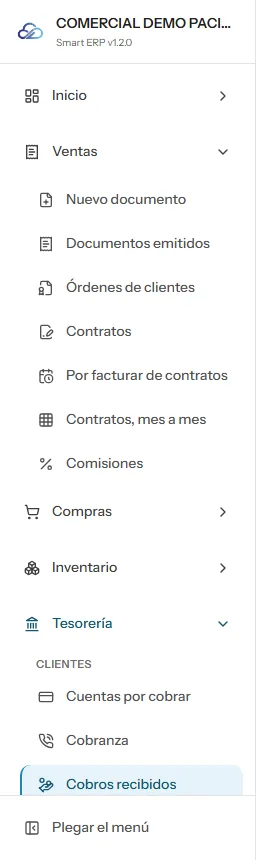
El menú de la izquierda dice dónde vive cada cosa, en el orden del negocio: primero lo que se hace (vender, comprar, la mercadería), luego el dinero (tesorería, impuestos, libros) y al final los datos y la configuración. Lo que usas a diario lo fijas en tus accesos.
Con datos de una empresa de ejemplo. Clic para verla en grande.
Inicio: Tu panel, los paneles de ventas, compras, inventario, finanzas y contabilidad, y el Reporte gerencial.
Ventas, Compras e Inventario: emitir, comprar y mover mercadería.
Tesorería (clientes, proveedores y bancos), Impuestos (SRI) y Contabilidad: el dinero, lo que se declara y los libros.
Contactos y productos, Operación (proyectos, horas, envíos y nómina) y Configuración.
Abrir y cerrar las secciones
Pulsa el nombre de una sección para ver sus pantallas; púlsalo otra vez para cerrarla.
La sección de la pantalla en la que estás se abre sola, y su entrada queda marcada.
El sistema recuerda qué secciones dejaste abiertas.
Ganar espacio en la computadora
Al pie del menú, pulsa «Plegar el menú»: queda una columna de íconos, uno por sección.
Pulsa un ícono para ver al lado la lista de esa sección.
Pulsa el ícono del pie para desplegarlo otra vez. Se recuerda para la próxima visita.
Saber por qué falta una opción
Entra a Configuración → Empresa y abre la pestaña «Varios».
Baja hasta «Lo que no aparece en el menú, y por qué».
Cada grupo dice qué falta y qué hacer: encenderlo en la empresa, sumarlo al plan o pedir otro rol.
Preguntas frecuentes
¿Por qué un compañero ve opciones que yo no?
El menú pasa por tres filtros: lo que la empresa contrató, lo que la empresa es ante el SRI (si lleva contabilidad, si despacha mercadería, si es agente de retención) y lo que le toca a cada rol. Por eso también cambia de una empresa a otra.
¿Qué significan «Módulo no habilitado», «Esta pantalla no es de tu rol» o «No aplica a esta empresa»?
Que llegaste a esa pantalla por un enlace guardado o escribiendo la dirección, pero no es para ti: no está en el plan, es de otro rol (el aviso dice de cuál) o no corresponde a lo que la empresa es.
¿Qué es el número rojo junto a «Alertas», en Inventario?
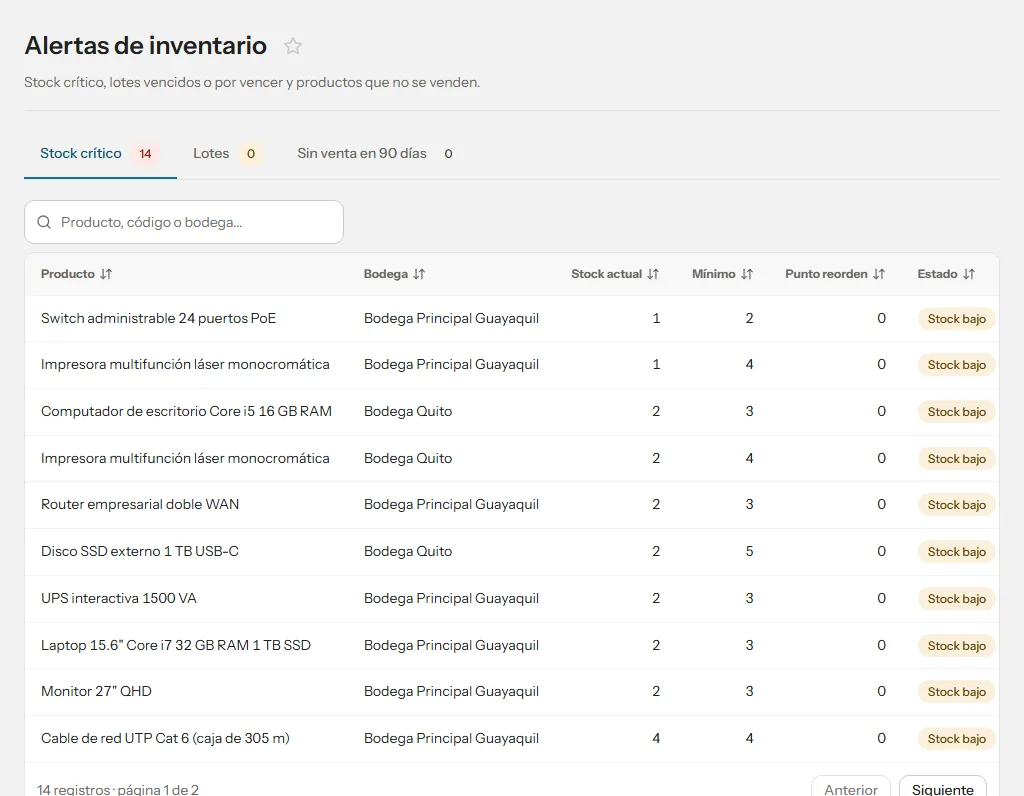
Cuántos productos están sin stock, en su punto de reorden o con stock bajo, más los lotes vencidos o por vencer.
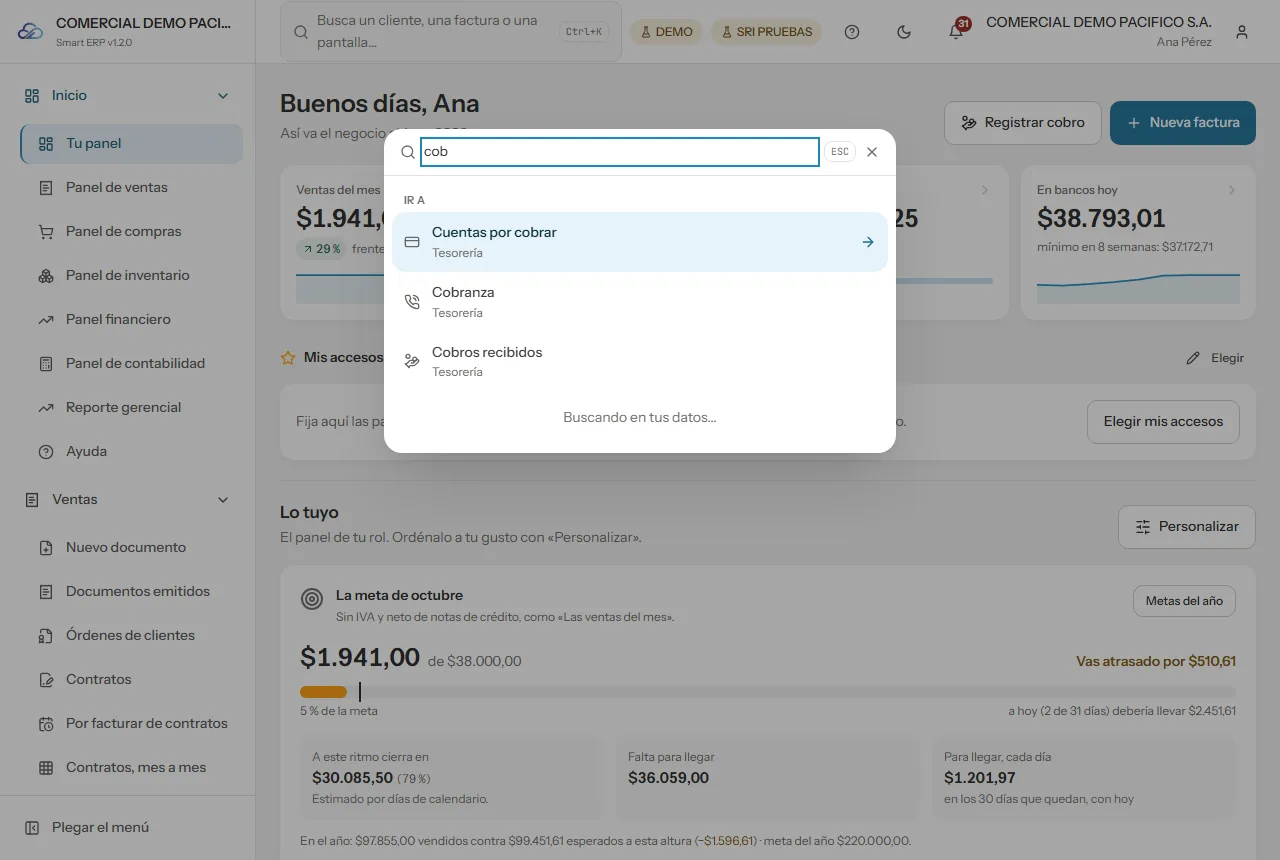
Una sola caja para encontrar un comprobante, un cliente, un producto o una orden de compra, y para ir a cualquier pantalla sin abrir el menú. Se abre desde cualquier pantalla.
Con datos de una empresa de ejemplo. Clic para verla en grande.
Con la caja vacía, lo de todos los días: «Nueva factura», «Registrar un cobro» (si cobras) y «Otro documento».
«Ir a»: las pantallas de tu menú cuyo nombre coincide con lo que escribes, sin importar tildes ni mayúsculas.
«Comprobantes», «Clientes y proveedores», «Productos» y «Órdenes de compra»: hasta cinco de cada uno.
Abrir el buscador
Pulsa Ctrl+K (en Mac, ⌘+K) en cualquier pantalla, o la caja «Busca un cliente, una factura o una pantalla…» de la barra de arriba.
En el teléfono o en pantallas pequeñas, pulsa la lupa de arriba.
Esc lo cierra.
Encontrar una factura u otro comprobante
Abre el buscador y escribe el número: basta «123»; también sirven «000000123» o «001-001-000000123».
O escribe el nombre del cliente, su RUC o su cédula.
Muévete con las flechas y pulsa Enter (o haz clic) para abrir el comprobante.
Conviene saberPor clave de acceso también se encuentra, pegándola completa.
Ir a una pantalla
Abre el buscador y escribe parte del nombre de la pantalla, por ejemplo «cuentas» o «declaracion».
En «Ir a» salen las que coinciden, con su sección debajo.
Pulsa Enter para ir a la marcada.
Encontrar un producto
Escribe el código o parte de la descripción del producto.
Elígelo: se abre Productos y servicios ya filtrado por lo que buscaste.
Preguntas frecuentes
¿Qué significa «No se pudo buscar en …»?
Que una parte de la búsqueda no respondió. Lo que ves está incompleto: que algo no salga no quiere decir que no exista. Vuelve a intentarlo en un momento.
Elegí un cliente y se abrió la lista entera. ¿Es normal?
Sí: un cliente o un proveedor te lleva a su lista (Clientes o Proveedores), y una orden a Órdenes de compra. Allí lo encuentras por su nombre o su número.
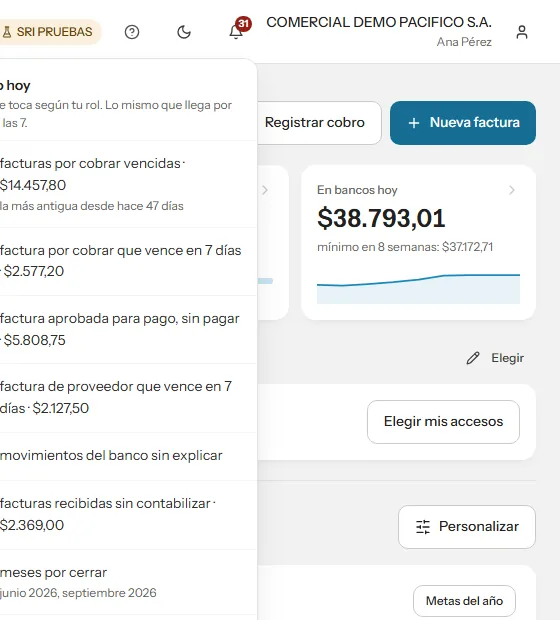
La campana de arriba a la derecha dice lo que te toca hoy según tu rol: lo que hay que cobrar, pagar, explicar, cerrar, aprobar o despachar. Lo mismo llega por correo cada mañana, y puedes tenerlo también como bloque en Tu panel.
Con datos de una empresa de ejemplo. Clic para verla en grande.
El número rojo sobre la campana: cuántas cosas tienes pendientes. Cada línea dice cuántas, qué son y, si aplica, el importe.
Contabilidad y Tesorería: cobros vencidos y por vencer, compromisos de pago de los clientes, pagos aprobados o por vencer y movimientos del banco sin explicar.
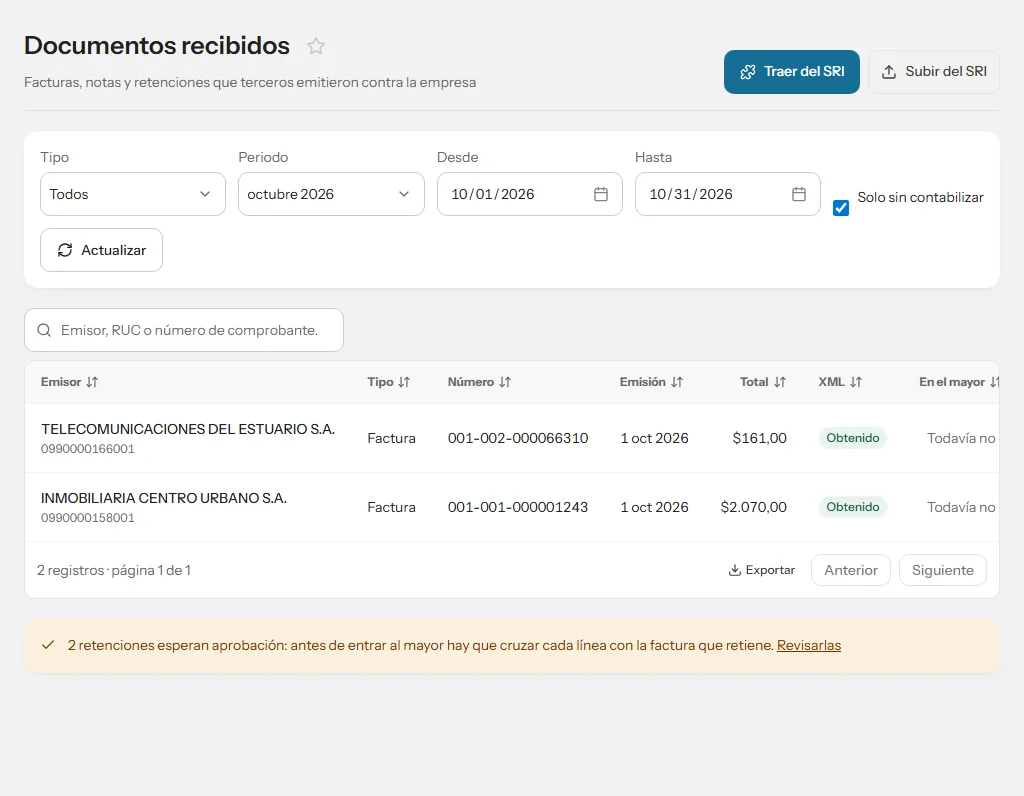
Contabilidad, además: documentos recibidos sin contabilizar, el mes sin cerrar, declaraciones y firma electrónica por vencer, y contratos y horas por facturar.
Jefe de compras: órdenes por aprobar y recepciones pendientes. Bodega: recepciones pendientes y envíos por despachar o en ruta. Ventas: envíos, proformas sin respuesta y contratos por aprobar o que terminan.
Gerencia lo ve todo.
Revisar lo pendiente
Pulsa la campana, arriba a la derecha.
Lee cada línea: cuántas cosas, qué son y por cuánto.
Pulsa una línea para ir directo a la pantalla donde se resuelve.
Conviene saberSin nada pendiente, la campana no lleva número y dice «Nada pendiente hoy».
Encender el correo de cada mañanaGerencia
Entra a Configuración → Empresa y abre la pestaña «Varios».
En «Cada mañana: «Lo tuyo hoy»», enciende «Enviar «Lo tuyo hoy» por correo».
Elige «A la hora», con cuántos días de anticipación avisar («Avisar lo que vence en», «Contratos que terminan en») y si sale «También sábado y domingo».
Pulsa «Guardar cambios». Si lo quieres ya, «Enviarlo ahora a todos» lo manda en el momento.
Preguntas frecuentes
¿Por qué no me llegó el correo de hoy?
Si no tienes nada pendiente, no se manda; y a nadie le llega dos veces el mismo día. Si nunca te llega, pide a Gerencia que revise que esté encendido.
¿Con cuánto tiempo avisa de la firma electrónica y de las declaraciones?
La firma, desde dos meses antes de vencer, con los días que le quedan. Las declaraciones, diez días antes de la fecha del SRI; al marcarlas como presentadas, el aviso se apaga.
Las pantallas que usas todos los días, fijadas como botones grandes arriba de Tu panel. Son tuyas: cada persona elige las suyas, hasta doce, y te siguen de la computadora al teléfono.
Con datos de una empresa de ejemplo. Clic para verla en grande.
Fijar la pantalla en la que estás
Entra a la pantalla que usas siempre, por ejemplo Cuentas por cobrar.
Pulsa la estrella junto al título («Añadir a mis accesos del panel»): queda amarilla.
Para quitarla, pulsa la estrella otra vez.
Elegir varios de una vez
En Tu panel, junto a «Mis accesos», pulsa «Elegir» (o «Editar», si ya tienes).
Marca las pantallas en el orden en que las quieres: el número de la derecha dice su puesto.
Pulsa «Guardar».
Conviene saberAl llegar a doce no se pueden marcar más: desmarca uno para poner otro.
Preguntas frecuentes
¿Por qué algunas pantallas no tienen la estrella?
Solo la tienen las pantallas que son una entrada del menú. El detalle de una factura, un formulario de emisión o Tu panel no la llevan.
¿Por qué desapareció uno de mis accesos?
Si esa pantalla deja de estar en tu menú —porque cambió tu rol, el plan o lo que la empresa tiene encendido—, el acceso deja de mostrarse.
Este manual está en cloudsmartti.com y el sistema te trae a él: el ícono de ayuda (?) de cada pantalla abre su parte. Además, el sistema explica lo nuevo y lo que hace falta saber justo donde se usa: las novedades en Tu panel, los cuadros «Cómo se lee esta pantalla» y lo que dice cada cifra de los paneles.
«Nuevo en Smart ERP», en Tu panel: lo que se agregó en las últimas tres semanas y te sirve según tu rol, con su «Ir».
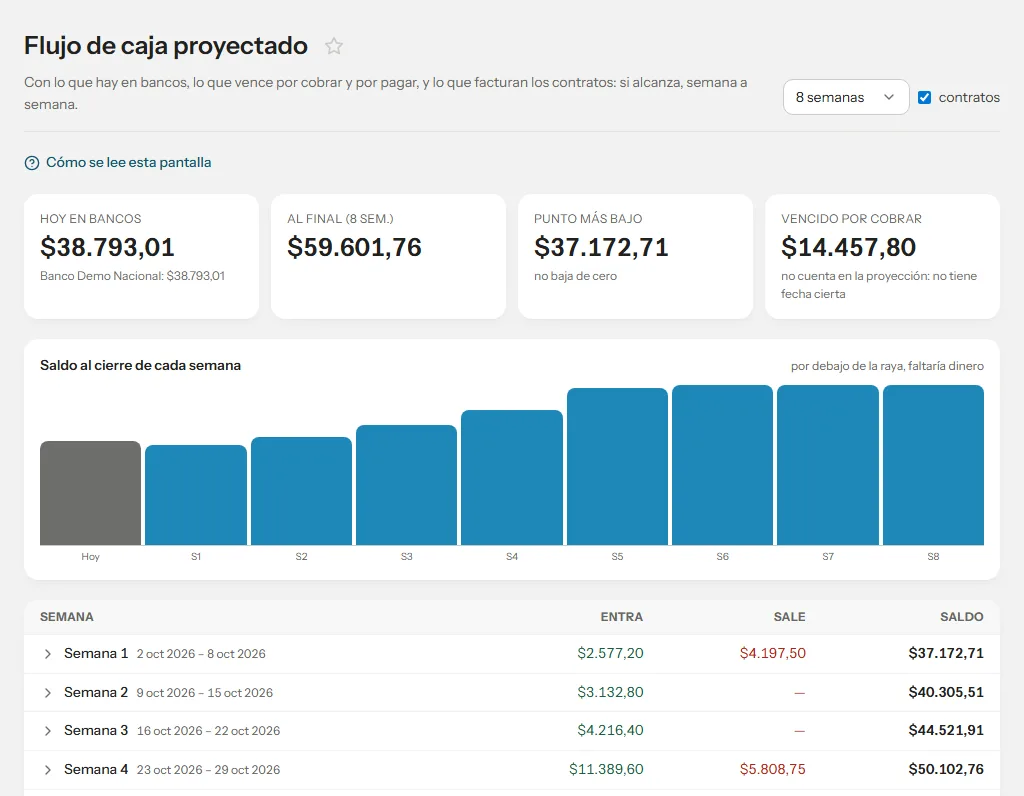
«Cómo se lee esta pantalla»: un cuadro celeste en pantallas que conviene entender antes de usarlas, como Flujo de caja proyectado, Asientos y los estados financieros.
En los paneles, cada cifra es un enlace a su lista; al pasar el ratón encima dice de dónde sale.
Abrir la ayuda de la pantalla en la que estás
En la computadora, pulsa el ícono de ayuda (?) de la barra de arriba. En el teléfono, abre tu menú de usuario (el ícono de la persona) y pulsa «Ayuda de esta pantalla».
Se abre este manual en una pestaña nueva, justo en la parte de esa pantalla. El sistema sigue abierto en la otra pestaña.
Para el manual entero, entra a Inicio › Ayuda.
Conviene saberEn el manual puedes elegir tu rol para ver solo lo tuyo, o buscar lo que quieres hacer («anular una factura»).
Ver y cerrar las novedades
En Tu panel, lee el cuadro «Nuevo en Smart ERP».
Pulsa «Ir» para abrir la pantalla de esa novedad.
Pulsa la X («Ya lo vi») para quitarla.
Usar «Cómo se lee esta pantalla»
La primera vez que entras a una pantalla que lo tiene, el cuadro sale abierto: léelo.
Pulsa «Entendido» para cerrarlo.
Para volver a verlo, pulsa el enlace «Cómo se lee esta pantalla» que queda en su lugar.
Preguntas frecuentes
¿Qué significa «Sin datos» en una cifra?
Que no se pudo consultar, no que esté en cero. Vuelve a cargar la pantalla en un momento.
¿Por qué vuelven a salir novedades o cuadros que ya cerré?
Lo cerrado se recuerda en el navegador de ese equipo. En otro equipo, en otro navegador o en una ventana privada vuelven a salir.
Smart ERP funciona en la computadora, la tableta y el teléfono sin instalar nada: se abre en el navegador. Puedes usarlo con fondo claro u oscuro.
Con datos de una empresa de ejemplo. Clic para verla en grande.
En la barra de arriba, en la computadora: la luna o el sol para cambiar el tema, y las marcas «DEMO» o «PRODUCTIVO» y «SRI PRUEBAS» o «SRI PRODUCCION».
En el teléfono, una barra abajo con «Inicio», «Facturas», «Clientes» y «Más».
Cambiar a modo oscuro
En la barra de arriba, pulsa la luna: la pantalla pasa a fondo oscuro.
Pulsa el sol para volver al claro.
La elección se recuerda en ese navegador.
Moverte en el teléfono
Usa la barra de abajo: «Inicio» abre Tu panel, «Facturas» los documentos emitidos y «Clientes» la lista de clientes.
«Más» abre el menú completo; ciérralo con la X o tocando fuera de él.
Arriba tienes la lupa para buscar y la campana con lo tuyo de hoy.
En las listas, cada fila es una tarjeta con lo importante (cliente o proveedor, total, estado) y los botones al pie.
Preguntas frecuentes
¿Qué significa «SRI PRUEBAS» en la barra de arriba?
Que la empresa emite en el ambiente de pruebas del SRI: lo que sale no tiene validez tributaria. El paso a producción no se hace desde el ERP: escríbenos y lo activamos.
¿Por qué no veo el botón del tema en el teléfono?
En pantallas angostas no cabe y no se muestra. Con el teléfono en horizontal, o desde la computadora, aparece.
Los tableros para ver cómo va el negocio sin armar reportes: Tu panel, que cada persona ordena a su gusto, un panel por área (ventas, compras, inventario, finanzas y contabilidad) y el Reporte gerencial. Los paneles de área empiezan por «Lo que pide atención», y cada cifra lleva a la lista donde se trabaja con ella.
Tu panel
En el menú: Inicio › Tu panel
Para todos
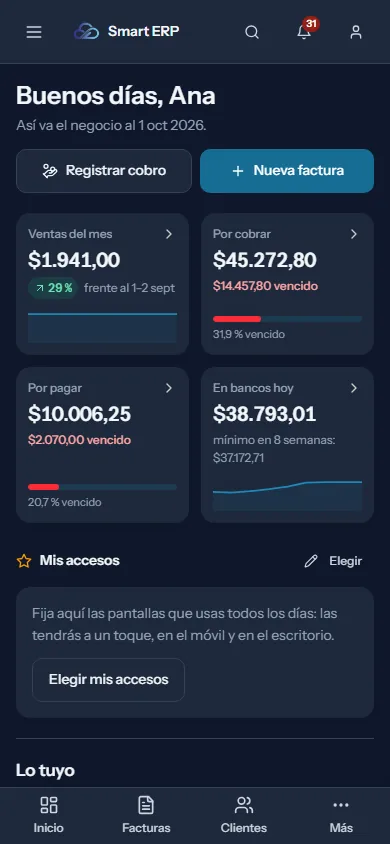
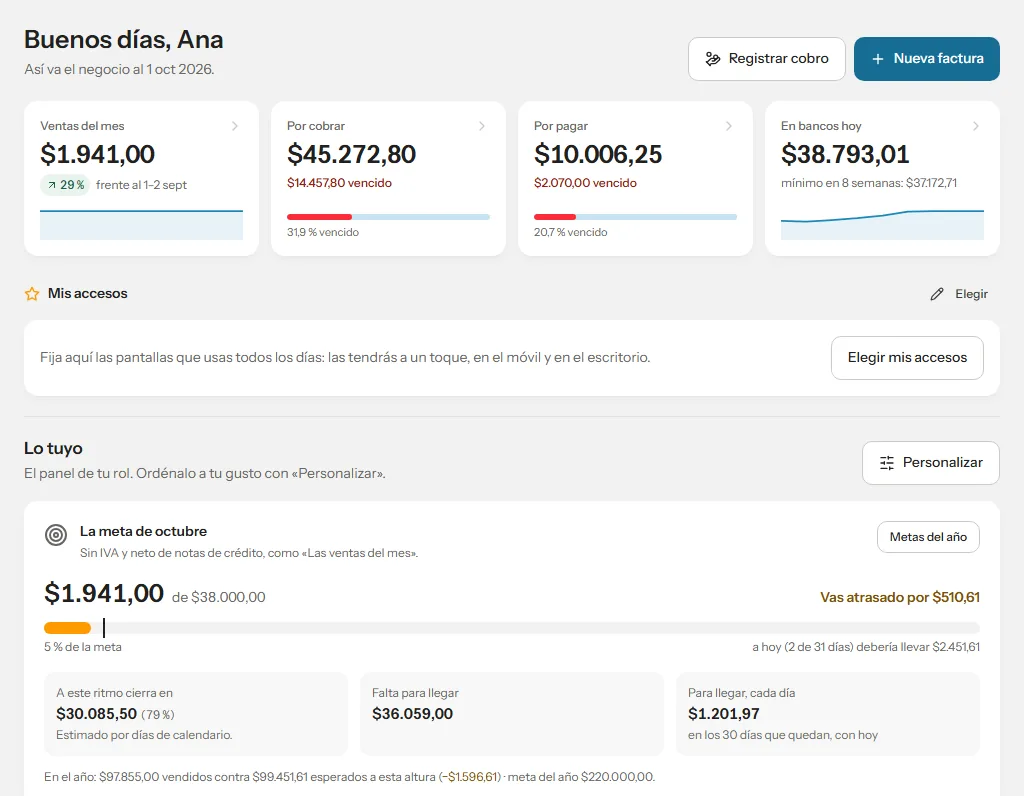
Lo que ves al entrar: un saludo, tus accesos y los bloques de tu rol, con lo que te toca y cómo va lo tuyo. Cada persona lo ordena a su gusto, y se guarda para ella en cualquier dispositivo.
Con datos de una empresa de ejemplo. Clic para verla en grande.
El saludo, con «Nueva factura» y, si cobras, «Registrar cobro».
Para Gerencia, Contabilidad y Tesorería, cuatro cifras: Ventas del mes, Por cobrar, Por pagar y En bancos hoy.
«Nuevo en Smart ERP» y «Mis accesos».
«Lo tuyo»: los bloques de tu rol, como La meta del mes, ¿Alcanza el dinero?, Por cobrar, IVA del mes, Sin stock o Lo que toca hoy.
Ordenar tu panel
Pulsa «Personalizar», a la derecha de «Lo tuyo».
En cada bloque, usa las flechas para subirlo o bajarlo, o «Quitar» para sacarlo.
Abajo, en «Agregar bloques», pulsa «Agregar» en los que quieras. Están agrupados en Cómo va, Operación, Dinero, Contabilidad y SRI, y Compras e inventario.
Pulsa «Listo». Se guarda solo y te sigue a cualquier dispositivo.
Conviene saberSolo se ofrecen los bloques que tu rol puede ver. Si te arrepientes, «Personalizar» → «Volver al de mi rol» devuelve el panel de fábrica.
Cambiar la vista de un gráfico
En el gráfico de las ventas del mes («Las ventas de …, día a día»), elige Barras, Acumulado o Calendario.
En «El año … en el libro», elige Barras, Espejo, Resultado o Líneas.
La vista que elijas se recuerda para ti.
Seguir la meta de venta
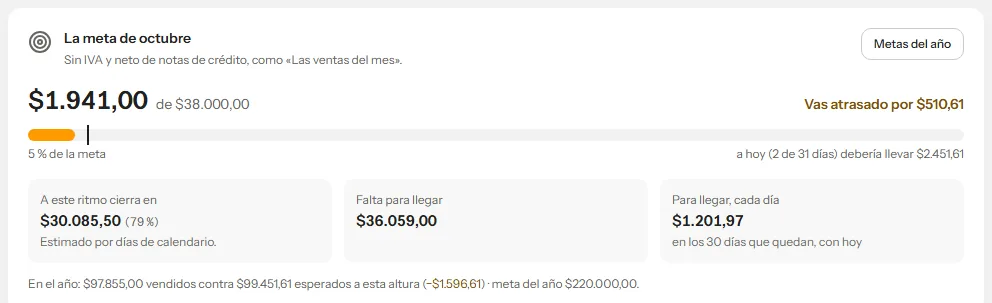
En el bloque «La meta del mes», la barra dice cuánto llevas; la raya marca dónde deberías ir a esta altura del mes.
Debajo, «A este ritmo cierra en», «Falta para llegar» y «Para llegar, cada día».
Si no tienes el bloque, agrégalo con «Personalizar».
Conviene saberCómo fija Gerencia las metas de la empresa y de cada vendedor está en «Metas de venta».
Preguntas frecuentes
Anunciaron un bloque nuevo y no lo veo. ¿Por qué?
Si ya habías ordenado tu panel, los bloques nuevos no se agregan solos: pulsa «Personalizar» y agrégalo desde «Agregar bloques».
¿Por qué no veo las cuatro cifras de arriba?
Ventas del mes, Por cobrar, Por pagar y En bancos hoy son para Gerencia, Contabilidad y Tesorería, que son quienes ven el dinero.
¿Por qué un compañero tiene bloques que yo no puedo agregar?
Cada bloque depende del rol, de lo que la empresa contrató y de lo que la empresa es (si lleva contabilidad, si despacha mercadería). Si tu rol no puede ver esos datos, el bloque no se ofrece.
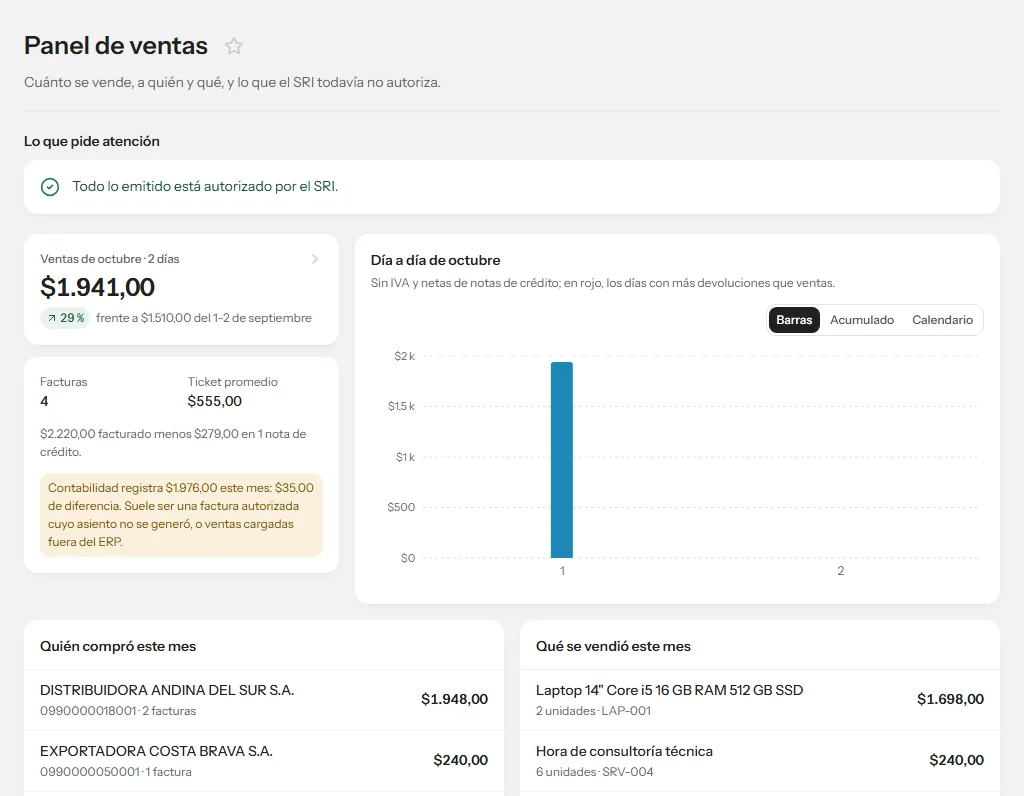
Cuánto se vende, a quién y qué, y lo que el SRI todavía no autoriza.
Con datos de una empresa de ejemplo. Clic para verla en grande.
«Lo que pide atención»: rechazados por el SRI, los que el SRI no recibió y los que esperan su autorización.
Las ventas del mes contra los mismos días del mes anterior, con el número de facturas, el ticket promedio y el gráfico día a día.
«Quién compró este mes» y «Qué se vendió este mes».
«Ventas del año» (para Gerencia, Contabilidad y Tesorería) y cómo va la emisión: autorizadas y tasa de éxito en 30 días, y los últimos rechazos.
Atender lo que el SRI no autorizó
Mira «Lo que pide atención»: «Rechazados por el SRI», «El SRI no los recibió» y «Esperando al SRI».
Pulsa una fila: se abre Documentos emitidos filtrada por ese estado.
Abre cada comprobante para ver el motivo que dio el SRI y corregirlo.
Conviene saberLo que espera al SRI todavía no tiene validez: no lo entregues al cliente hasta que salga autorizado.
Ver cómo va el mes
La cifra grande son las ventas del mes: sin IVA, netas de notas de crédito y solo de comprobantes autorizados.
Debajo se comparan con los mismos días del mes anterior, con el porcentaje de subida o bajada.
Al lado, el día a día; en rojo, los días con más devoluciones que ventas.
Más abajo, «Quién compró este mes» y «Qué se vendió este mes».
Preguntas frecuentes
¿Por qué se compara solo con unos días del mes anterior?
Para no comparar un mes a medias con uno entero: el día 7 se compara con lo vendido del 1 al 7 del mes anterior.
¿Qué significa el aviso «Contabilidad registra … de diferencia»?
Que las ventas de los comprobantes y las del libro no coinciden. Suele ser una factura autorizada cuyo asiento no se generó, o ventas cargadas fuera del ERP.
¿Por qué no veo «Ventas del año»?
Sale del libro, y el libro solo lo ven Gerencia, Contabilidad y Tesorería.
Lo que entró y salió este mes según el libro, el IVA y lo que vence con el SRI.
Con datos de una empresa de ejemplo. Clic para verla en grande.
«Lo que pide atención»: lo que vence con el SRI esta semana o ya venció, y los «Asientos por aprobar».
«Ingresos del mes», «Egresos del mes» y «Resultado del mes», con lo del año debajo, y el IVA por declarar o el crédito de IVA.
«El IVA del mes»: lo cobrado en ventas menos lo pagado en compras.
«Lo que vence con el SRI», con su fecha: en rojo lo vencido o de hoy, en ámbar lo que vence en siete días.
Ver qué vence con el SRI
Mira «Lo que vence con el SRI»: cada obligación con su fecha límite.
Pulsa «Declaraciones» para prepararlas.
Aprobar los asientos pendientesGerencia, Contabilidad
Si sale «Asientos por aprobar», púlsalo: se abre Asientos con los borradores.
Revísalos y apruébalos: en borrador no cuentan en las cifras del panel.
Ver el IVA del mes
«El IVA del mes» resta al IVA de las ventas el de las compras.
Si dice «Por declarar», es lo que toca pagar; si dice «Crédito a tu favor», es crédito tributario de la empresa.
Preguntas frecuentes
¿Por qué los ingresos de aquí no son los del Panel de ventas?
Aquí se lee el libro (asientos aprobados); en el Panel de ventas, los comprobantes autorizados. Un asiento en borrador o una venta cargada fuera del ERP los separa.
Todo lo que se hace al vender: emitir la factura y los demás comprobantes electrónicos, ver lo emitido, registrar las órdenes de compra de tus clientes, facturar con contratos los servicios que se cobran cada mes y seguir las comisiones y las metas de quien vende. Lo que se cobra de esas ventas se lleva en Tesorería.
Nuevo documento
En el menú: Ventas › Nuevo documento
GerenciaContabilidadVentas
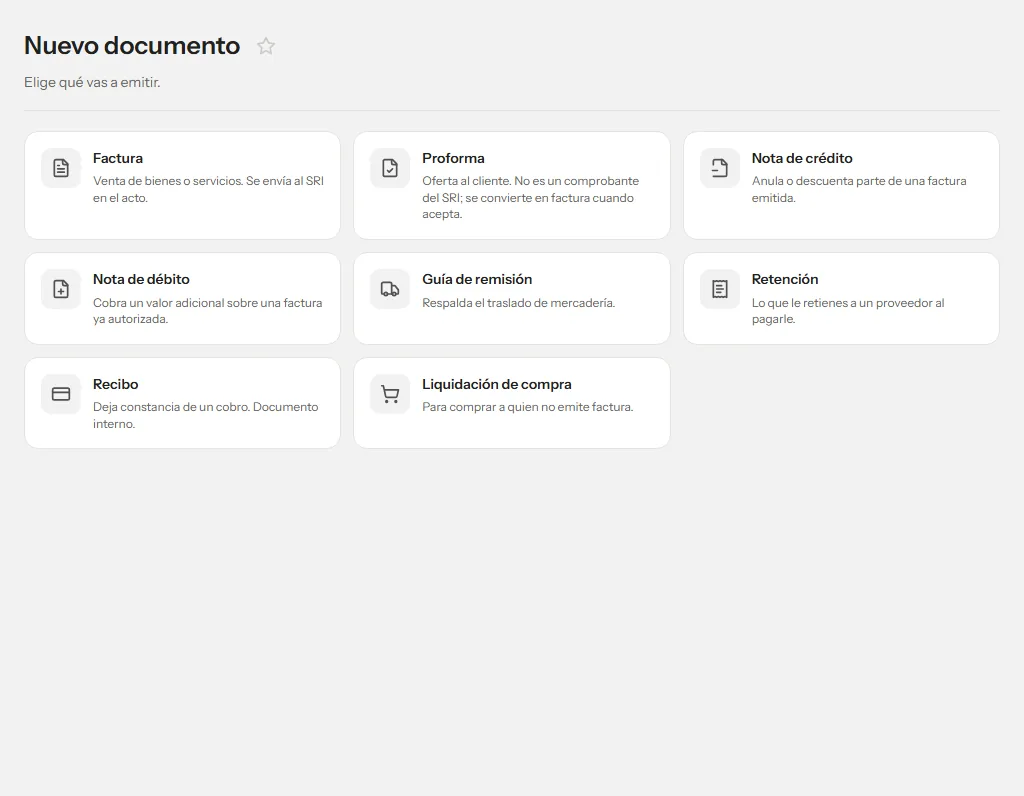
La puerta única para emitir: eliges qué documento vas a hacer y pasas a su formulario. Cada casilla dice en una frase para qué sirve.
Con datos de una empresa de ejemplo. Clic para verla en grande.
Siempre: «Factura», «Proforma», «Nota de crédito» y «Nota de débito».
«Guía de remisión», solo si tu empresa despacha mercadería, para Gerencia, Ventas y Bodega.
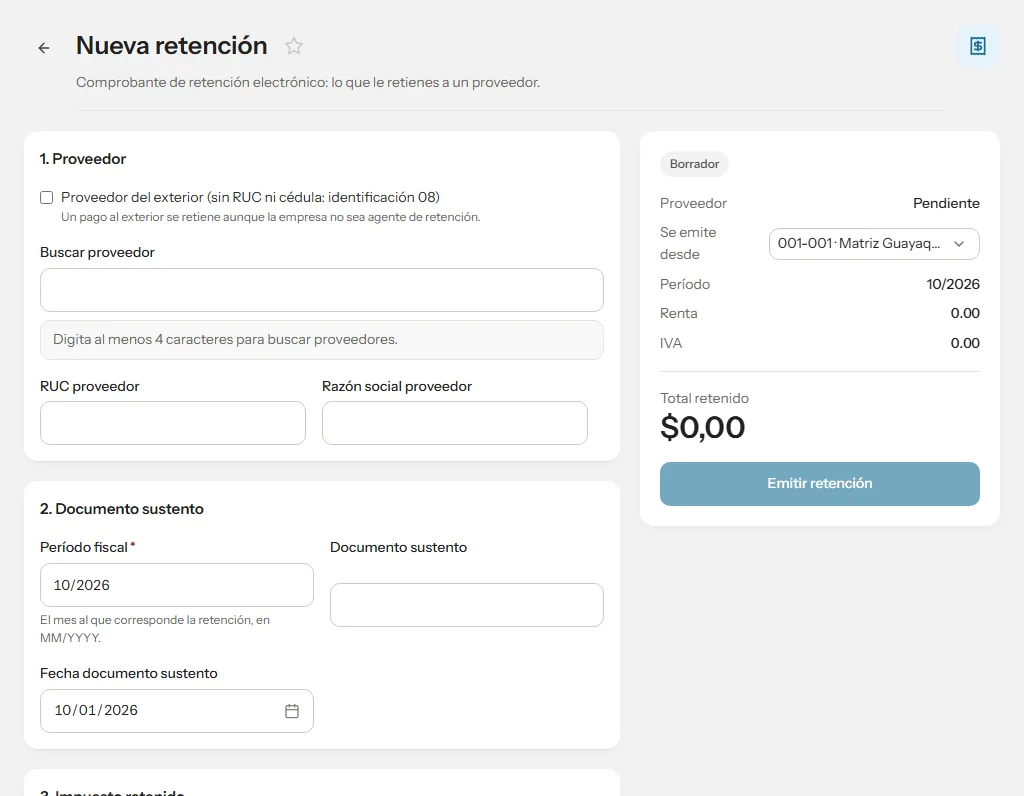
«Retención», solo si el SRI nombró a tu empresa agente de retención; si no lo es, aparece «Retención por pago al exterior». Las dos son de Gerencia y Contabilidad.
«Recibo», para Gerencia y Tesorería, y «Liquidación de compra», para Gerencia, Contabilidad y Jefe de compras.
Emitir una factura
Entra en Ventas → Nuevo documento y elige «Factura». El formulario va en cinco pasos y cada uno termina con un botón «Siguiente» que te lleva al que sigue.
En «1. Detalles de factura» revisa la «Sucursal», el «Punto emisión» y la «Fecha emisión». El «Próximo secuencial» lo pone el sistema y no se cambia.
En «2. Datos del cliente» escribe en «Buscar por nombre, RUC o cédula» y elige al cliente. Con el buscador vacío ves «A quienes más facturas», para elegir con un clic. Si es una venta sin datos, marca «Consumidor final».
Si el cliente no existe, pulsa «Nuevo cliente», escribe su RUC o cédula (los datos llegan solos del SRI), completa su correo y pulsa «Guardar»: queda elegido en la factura.
En «3. Productos» busca en «Buscar productos por nombre...» y elige. En la ventana «Agregar producto» pon «Cantidad», «Precio unitario» (sin IVA) e «IVA» y pulsa «Agregar producto».
Si no está en el catálogo, pulsa «Nuevo producto» (o «Crear producto» desde el buscador) y deja marcado «Guardar en el catálogo» si lo vas a volver a vender: se guarda sin control de inventario, que activas después en Productos y servicios.
En cada línea puedes corregir descripción, cantidad, precio, IVA y descuento; el ícono de copiar duplica la línea y la papelera la quita.
En «4. Cobros» elige el «Método» de pago. Si el cliente paga con varios, usa «Agregar pago» y el botón «Resto» hasta que «Restante» quede en cero. Revisa el resumen y pulsa «Emitir documento» (en el teléfono, «Emitir»).
Conviene saberEl total en pantalla es una vista previa: el que vale lo calcula el sistema al emitir, con la tarifa de IVA vigente en la fecha de emisión.
Cobro, plazo, vendedor, proyecto, orden del cliente e información adicional
En «4. Cobros» marca «Factura cobrada» solo si el dinero ya entró: se registra el cobro y la factura no queda en cuentas por cobrar.
Si no está cobrada, revisa la «Fecha máxima de pago». Se propone con los días de crédito del cliente (o el máximo del mes si no tiene) y la puedes cambiar; de ella sale el plazo que se declara al SRI.
En «Vendedor» queda propuesto quien emite. Cámbialo si la venta es de otra persona: de aquí salen las comisiones.
En «Proyecto (opcional)» elige el trabajo al que pertenece la venta; los proyectos del cliente salen primero.
Si el cliente tiene órdenes de compra abiertas, aparece «Orden de compra del cliente (opcional)» con lo que queda de cada una. Su número sale solo en la factura, y la pantalla avisa si la orden venció o si la factura pasa de su saldo.
En «5. Detalles adicionales» ya llegan el código, el correo, el teléfono y los días de crédito del cliente. Con «Agregar» pones otros datos (Nombre y Valor) que salen impresos en la factura; la papelera quita una fila.
Conviene saberNo marques «Factura cobrada» por adelantado: una factura que se da por cobrada sale de la cartera y nadie la persigue.
Qué pasa después de emitir
Al pulsar «Emitir documento», el sistema firma la factura, la guarda y te lleva a su ficha en un momento. El envío al SRI arranca enseguida, por detrás.
La ficha se actualiza sola: dice «En cola» mientras el SRI responde y luego «Autorizado», normalmente en segundos.
Con la factura autorizada, el sistema arma el PDF (RIDE), se lo manda por correo al cliente con el XML, registra la venta en la contabilidad (si tu empresa la lleva) y descuenta del inventario lo que lleva stock.
Si sale «Rechazado», lee los «Motivos de rechazo» en la ficha: el documento no tiene validez tributaria.
Si el SRI no contesta, el sistema reintenta solo a los 5, 15 y 60 minutos. Si aun así no llega, queda en «Error» y desde la ficha puedes pulsar «Reenviar al SRI».
Conviene saberNo vuelvas a emitir la misma venta porque la ficha diga «En cola»: ya está registrada y saldrá sola. Emitirla otra vez crea una factura duplicada, que solo se arregla con una nota de crédito.
Emitir una nota de crédito o de débito
Elige «Nota de crédito» para anular o rebajar una factura, o «Nota de débito» para cobrar un valor adicional sobre una factura ya autorizada.
En «1. Factura origen» escribe al menos 4 caracteres en «Buscar factura autorizada» (RUC, razón social o número) y elige la factura.
Nota de crédito: escribe el «Motivo»; en «3. Tipo de nota» elige «Total» (revierte la factura completa) o «Parcial» y marca en «4. Items a acreditar» las líneas que se devuelven. Pulsa «Emitir NC».
Nota de débito: en «2. Configuración del cargo» elige el «IVA del cargo»; en «3. Motivos» escribe la razón y el valor de cada cargo («Agregar motivo» añade otro). Pulsa «Emitir ND».
Atajo: en la ficha de una factura autorizada, «Emitir nota de crédito» abre la nota con la factura ya elegida.
Conviene saberLa nota de crédito rebaja lo que el cliente debe en la cartera y, si devuelve mercadería, la regresa a la bodega.
Hacer una proforma
Elige «Proforma». Es una oferta: no se firma, no va al SRI, no usa número de factura y no se cobra.
Busca o crea el cliente y agrega los productos o servicios.
En «3. Condiciones de la oferta» pon «Válida hasta» (opcional) y las «Notas y condiciones»: tiempo de entrega, forma de pago propuesta.
Pulsa «Guardar proforma». Después puedes «Descargar PDF» o «Enviar al cliente» por correo.
Cuando el cliente acepte, emite la factura desde Nuevo documento → «Factura».
Conviene saberUna proforma enviada ya no se edita, porque el cliente la vio con esos valores. Si cambian, haz una nueva.
Emitir una guía de remisiónGerencia, Ventas, Bodega
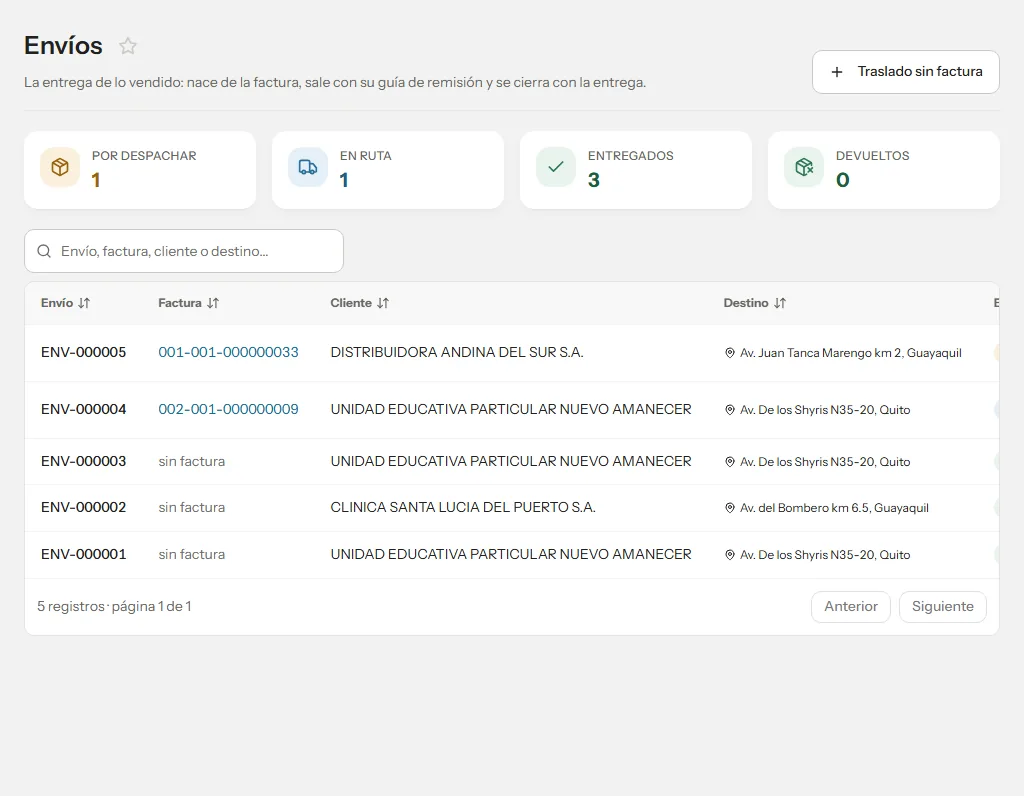
Elige «Guía de remisión». La guía de una venta sale sola al despachar la factura (en Documentos emitidos, «Más» → «Despachar»); esta casilla es para los demás traslados.
En «1. Factura de sustento» busca la factura, si la hay: el destinatario se llena con su cliente.
En «2. Transportista y ruta» elige «Vehículo (placa)» y «Chofer», y pon «Fecha inicio», «Fecha fin» y «Dirección partida».
Completa «3. Destinatario» y «4. Productos transportados» y pulsa «Emitir guía».
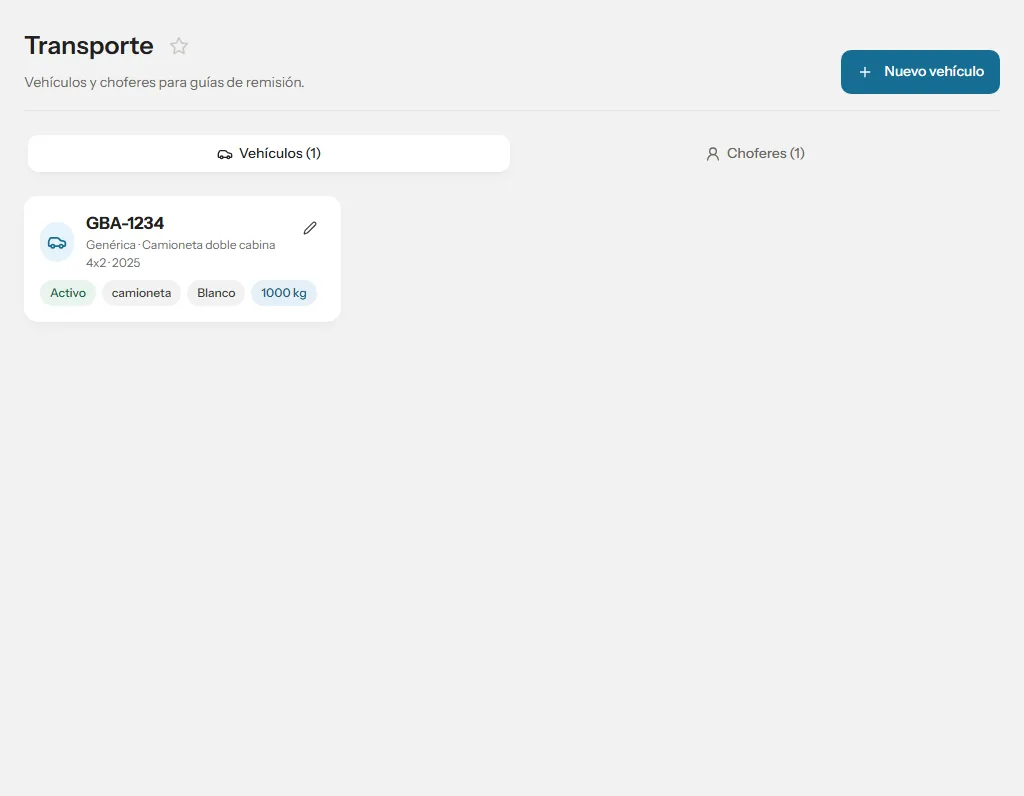
Conviene saberLos vehículos y choferes se eligen de lo registrado en Contactos y productos → Vehículos y choferes: regístralos antes.
Preguntas frecuentes
Le voy a facturar a un proveedor y no aparece en el buscador.
El buscador de la factura muestra solo clientes. Pulsa «Nuevo cliente» y escribe su RUC: el sistema no duplica la ficha, le suma el rol de cliente.
¿Puedo guardar una factura como borrador?
No: una factura se emite o no. Si necesitas que el cliente vea los valores antes, hazle una proforma.
¿Hasta cuánto puedo facturar a consumidor final?
Hasta $50; por encima, el SRI pide los datos del cliente, y la pantalla lo recuerda al pie del resumen. Busca o crea al cliente para esas ventas.
El cliente sale SUSPENDIDO o PASIVO, ¿qué hago?
Es su estado en el SRI. El sistema te pide confirmar con «Sí, emitir» antes de facturarle, porque emitir a un contribuyente no activo puede traerte problemas tributarios. Confírmalo con el cliente antes.
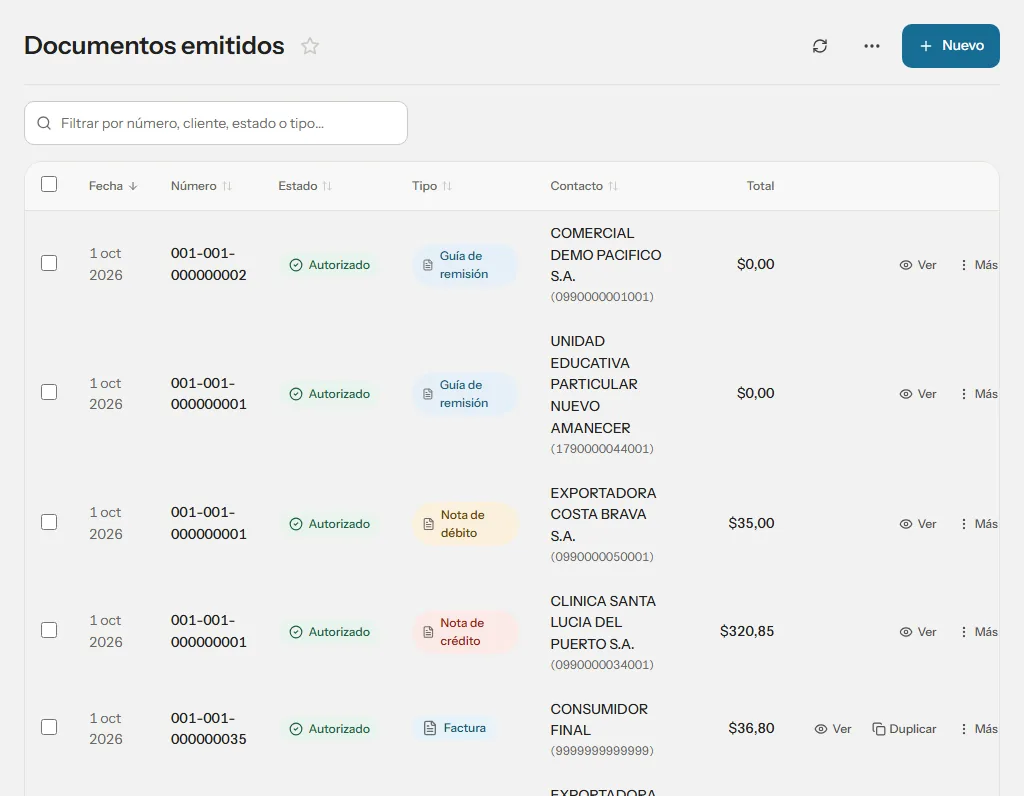
La lista de todo lo que tu empresa ha emitido —facturas, notas, guías, retenciones, liquidaciones— con su estado ante el SRI. Desde aquí abres cada comprobante para descargarlo, reenviarlo, anularlo o hacerle una nota de crédito.
Con datos de una empresa de ejemplo. Clic para verla en grande.
Fecha, número, estado, tipo, contacto y total. Pulsa la cabecera de una columna para ordenar por ella.
Los estados: Autorizado, En cola (esperando al SRI), Rechazado, Error (el SRI no lo recibió tras los reintentos) y Anulado.
La marca «De otro sistema» en las ventas cargadas de tu sistema anterior y, si despachas mercadería, el estado del envío.
Se muestran los 100 más recientes; «Cargar 100 más» trae los anteriores.
Encontrar un comprobante
Escribe en «Filtrar por número, cliente, estado o tipo…». Si la lista no está entera, la búsqueda mira también los documentos anteriores.
Al lado ves cuántos quedan de cuántos: si no aparece nada, borra el filtro antes de concluir que no existe.
Pulsa «Ver» para abrir la ficha del comprobante.
Si llegaste desde el Panel de ventas, la lista viene filtrada (por ejemplo, solo los rechazados); «Ver todo» quita el filtro.
Descargar el PDF o el XML y reenviarlo al cliente
Abre el comprobante con «Ver».
En «Descargas» pulsa «Descargar PDF (RIDE)» o «Descargar XML». «Abrir clave en SRI» abre la consulta del SRI; copia antes la «Clave de acceso» con el ícono de su derecha.
En «Acciones» pulsa «Reenviar por correo»: el cliente recibe otra vez el PDF y el XML.
Para varios a la vez, marca sus casillas en la lista y usa «Descargar PDF» o «Descargar XML» en la barra que aparece.
Conviene saberSolo se reenvía lo autorizado. Si el cliente dice que no le llegó, revisa el correo de su ficha y sus «Personas de contacto».
Duplicar una factura
En la fila de la factura pulsa «Duplicar» (en el teléfono, en el menú de acciones de la tarjeta).
Se abre «Duplicar factura» con el cliente, las líneas, la forma de pago, el proyecto, el vendedor y la información adicional de la original, con fecha de hoy y el siguiente número.
Revisa cantidades y precios y pulsa «Emitir documento».
Conviene saberSi una línea tenía una tarifa de IVA que ya no rige, pasa sola a la general vigente y la pantalla lo avisa.
Reintentar un comprobante que no se autorizó
Abre el comprobante «Rechazado» o con «Error» y lee los «Motivos de rechazo».
Si el problema fue del SRI (estaba caído o lento), pulsa «Reenviar al SRI» en la ficha, o «Más» → «Reintentar envío» en la lista. Queda «En cola» y se envía otra vez en pocos minutos.
Si el problema es un dato de la factura, reenviarla da el mismo rechazo: anúlala y emite otra con el dato corregido.
Anular un comprobante
Si está autorizado, anúlalo primero en SRI en línea. El botón del sistema no anula nada en el SRI: registra aquí lo que ya anulaste allá.
Abre el comprobante y pulsa «Anular documento» (o, en la lista, «Más» → «Anular documento»).
Marca «Ya la anulé en el portal del SRI», escribe el número del comprobante para confirmar y pulsa «Anular».
El sistema revierte su asiento con fecha de hoy y devuelve la mercadería a la bodega.
Conviene saberLo autorizado solo lo anulan Gerencia y Contabilidad, y si la factura tiene cobros, Tesorería tiene que anularlos antes. Lo que nunca se autorizó lo anula cualquiera. Para rebajar solo una parte, usa una nota de crédito.
Cargar las ventas emitidas en tu sistema anteriorGerencia, Contabilidad
Pulsa «⋯» junto a «Nuevo» y elige «Cargar ventas de otro sistema».
Elige el reporte de comprobantes emitidos que exporta tu sistema anterior; puedes subir varios meses a la vez. Nada se carga hasta que lo confirmes.
Revisa mes por mes lo que entra y qué clientes se crean. Elige «Cómo te pagaron» y pulsa «Cargar N ventas».
Conviene saberEsas ventas cuentan en el 104, el ATS y los reportes de ventas, pero no en la cartera ni en los asientos, porque su cobro y su ingreso ya se llevaron en el otro sistema.
Exportar los documentos de un periodo a Excel
Pulsa «⋯» junto a «Nuevo» y elige «Exportar a Excel».
Elige Desde y Hasta (viene el mes en curso), el Tipo (o Todos) y el Estado: «Solo autorizados» o Todos.
Pulsa «Descargar Excel»: una fila por documento con sus bases, el IVA, el total y la autorización, y el total de cada tipo.
Conviene saberCon «Todos», los anulados salen tachados y no suman en los totales. Las notas de crédito tienen su propio total: no se restan de las facturas.
Preguntas frecuentes
¿Por qué una factura dice «En cola»?
Está registrada y esperando la respuesta del SRI. Normalmente se autoriza en segundos y, si el SRI no contesta, el sistema reintenta solo. No la vuelvas a emitir.
¿Dónde veo si una factura ya se cobró?
En su ficha, la tarjeta «Cobro» dice lo que falta, cuándo vence y cada cobro aplicado. La ven Gerencia, Contabilidad y Tesorería; desde ahí Tesorería pulsa «Registrar pago».
¿Cómo despacho una factura?
Si tu empresa despacha mercadería, en una factura autorizada pulsa «Más» → «Despachar»: se crea el envío y de él sale la guía de remisión.
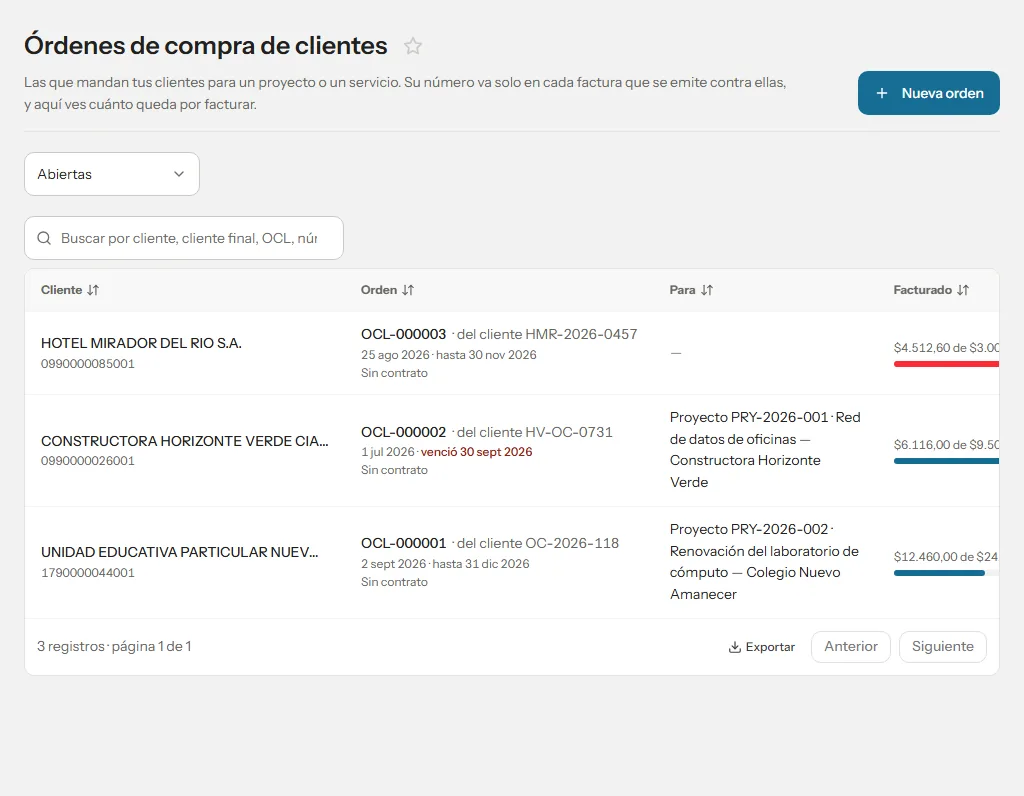
Las órdenes de compra que te mandan tus clientes para un proyecto o un servicio. Cada una recibe un número tuyo (OCL-…); su número sale solo en cada factura que emites contra ella, y aquí ves cuánto se ha facturado y cuánto queda.
Con datos de una empresa de ejemplo. Clic para verla en grande.
Cliente (y cliente final, si lo hay), la orden con su vigencia y si viene con contrato, para qué es, lo facturado y lo que queda «Por facturar».
El filtro de estado: Abiertas, Cerradas, Anuladas o Todas.
El clip junto a la orden abre el archivo que mandó el cliente.
Registrar una orden leyendo su PDF
Pulsa «Nueva orden».
En «Carga el PDF de la orden y lo llenamos por ti» pulsa «Elegir archivo» y elige el PDF (o una imagen). Se leen el cliente, el número, la fecha, la vigencia y el monto, y se llena lo que esté vacío.
En «Lo que dice el documento» revisa cada dato: «coincide» o, si no, «Usar el del documento». Si el RUC no está en tus contactos, crea primero al cliente.
Completa lo que falte: «Número del cliente», «Fecha», «Vigente hasta» (vacío: no vence), «Monto que autoriza» (vacío: sin tope) y si «El monto incluye IVA».
Pulsa «Registrar orden». Queda con su número OCL-….
Conviene saberSi el archivo ya se había registrado, aparece «Esta orden ya está registrada» con su número: no la cargues dos veces.
Colgar la orden de un proyecto o de un contrato
Con el cliente elegido, en «Es para» elige uno de sus proyectos o de sus contratos.
Si es de un contrato, cada cuota que se emita mientras la orden esté vigente lleva su número sola.
Si es de un proyecto, al facturar ese proyecto la orden se propone sola en la factura cuando es la única abierta.
Poner el cliente final y el contrato firmado
Si el trabajo es para otro (por ejemplo, un integrador te compra para su cliente), busca a esa empresa en «Cliente final». La orden y la factura siguen siendo de quien la pone; la factura dice «Cliente final».
Si la orden viene con contrato, marca «Viene con contrato firmado» y pon «Número del contrato», «Desde», «Hasta» y «Adjuntar el contrato».
Pulsa «Registrar orden» o «Guardar».
Ver el saldo y cerrar una orden
«Facturado» muestra la barra de lo facturado contra el monto, y «Por facturar» lo que queda (en rojo, «Se pasó», si se facturó de más).
Pulsa la fila para abrir la orden: abajo están las facturas y notas de crédito emitidas contra ella.
Cuando ya no se facture más, cambia «Estado» a «Cerrada: ya no se factura contra ella» y pulsa «Guardar». «Anulada» solo se puede si no tiene facturas.
Preguntas frecuentes
¿Cómo uso la orden al facturar?
En la factura, paso «4. Cobros», elígela en «Orden de compra del cliente (opcional)». Su número va en los detalles adicionales y la orden descuenta lo facturado (sin IVA si su monto no lo incluye).
¿Qué pasa si facturo más de lo que queda en la orden?
La factura te avisa antes de emitir y la orden queda en rojo con «Se pasó». No se bloquea: decides tú.
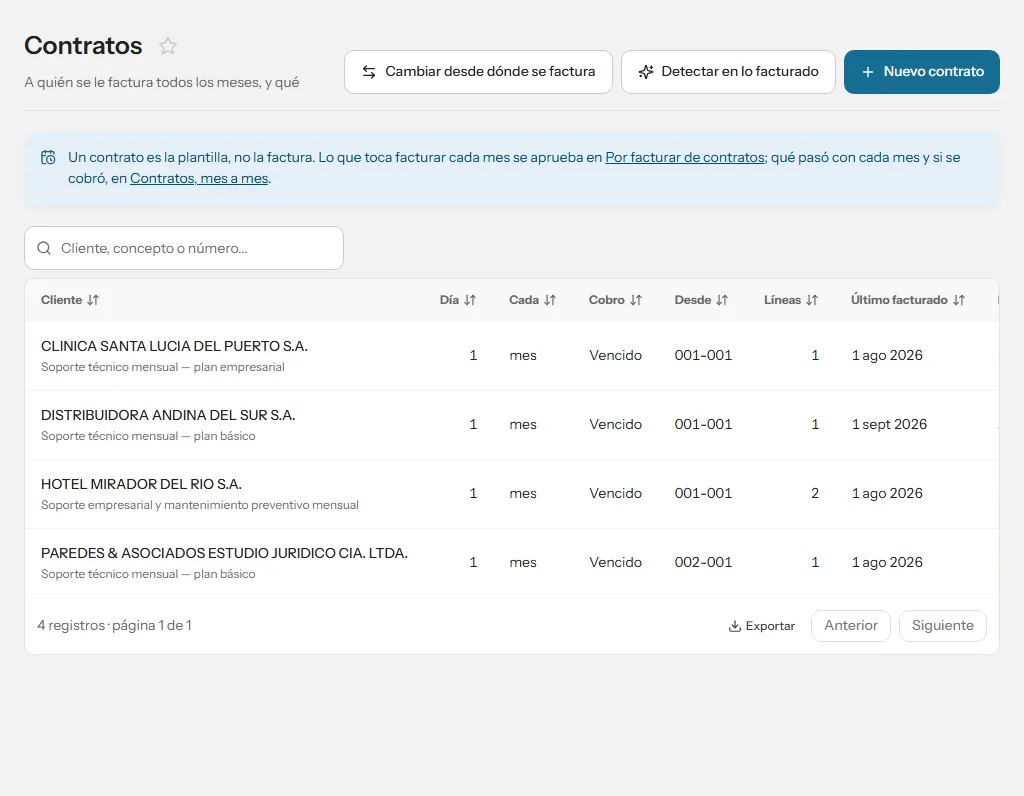
A quién se le factura cada mes (o cada trimestre, semestre o año) y qué. Un contrato es la plantilla, no la factura: en su día de emisión el sistema prepara la factura del periodo.
Con datos de una empresa de ejemplo. Clic para verla en grande.
Cada contrato con su día de emisión, cada cuánto factura, si cobra «Vencido» o «Anticipado», sus líneas y el último mes facturado.
«Emisión»: «La primera se aprueba» hasta que apruebas la primera factura; después, «Automática».
«Estado»: Activo, En pausa hasta una fecha, o De baja.
Crear un contrato
Pulsa «Nuevo contrato».
En «Cliente y vigencia» busca al cliente por nombre o RUC, escribe la «Descripción» (por ejemplo, Soporte mensual), elige el «Vendedor» y pon «Desde» y, si tiene fin, «Hasta (opcional)».
En «Cómo se factura» elige «Cada cuánto», «Qué mes se cobra», el «Día de emisión» (del 1 al 28) y «Cómo paga el cliente». Debajo, una frase te dice cómo va a facturar.
En «Se factura desde» elige el punto de emisión de sus facturas (por ejemplo 001-010): el número de cada factura empieza por él. Solo aparecen los puntos activos.
En «Líneas a facturar» escribe o elige del catálogo el «Concepto» y pon «Modo», «Cantidad» y «Precio unitario». «Añadir línea» agrega otra.
Pulsa «Guardar».
Conviene saberEl día de emisión llega hasta 28 a propósito: un día 31 no existe en febrero y el contrato se saltaría ese mes.
Cambiar desde dónde se facturan los contratosGerencia, Contabilidad
Pulsa «Cambiar desde dónde se factura», arriba de la lista. La ventana dice desde qué punto facturan hoy tus contratos y cuántos hay en cada uno.
En «Qué contratos» elige los de un punto (por ejemplo, los que facturan desde 001-001) o todos los activos.
En «Pasarlos a» elige el punto correcto y pulsa «Pasar».
La columna «Desde» de la lista muestra el punto de cada contrato. Para uno solo, ábrelo con «Editar» y cambia «Se factura desde».
Conviene saberLas propuestas que esperan aprobación salen ya desde el punto nuevo. Las facturas emitidas no cambian: su número ya está autorizado por el SRI.
Mes vencido o anticipado
«Mes vencido (se cobra lo prestado)»: la factura cubre el mes anterior. La de marzo cubre febrero y lo dice («Periodo: 02/2026»).
«Mes anticipado (se cobra por adelantado)»: la factura cubre ese mismo mes. La de marzo cubre marzo.
En contratos trimestrales, semestrales o anuales, la cuota fija es la del periodo entero: una licencia anual lleva su precio anual.
Conviene saberA mes vencido, una factura emitida en octubre cobra septiembre. Tenlo presente al asociar facturas hechas a mano en «Contratos, mes a mes».
El modo de cada línea
«Cuota fija»: la cantidad es la que escribas. Es lo normal en un servicio mensual.
«Por días del periodo»: la cantidad son los días facturables del mes (28, 30 o 31, o menos si el contrato empezó o terminó dentro).
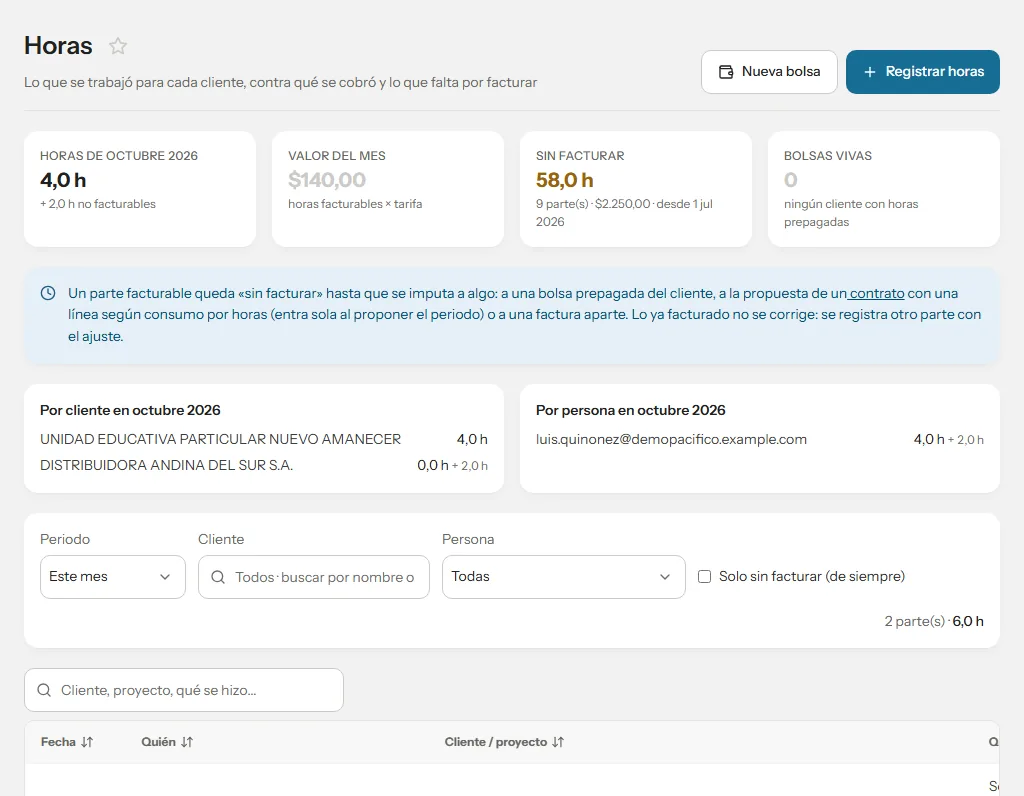
«Según consumo (se completa antes de emitir)»: en «La cantidad la pone» eliges «Alguien la pone antes de emitir» (con «Ajustar» en «Por facturar de contratos») o «Las horas registradas del cliente en el periodo» (de Operación → Horas).
Conviene saberUna línea según consumo hace que la factura espere en la bandeja aunque el contrato sea automático: sin cantidad no sale.
La primera se aprueba; las demás salen solas
La primera factura de cada contrato aparece en «Por facturar de contratos» y la apruebas tú: es donde se cazan el precio mal escrito, el IVA o el cliente equivocado.
Al aprobarla, el contrato pasa a «Automática»: desde entonces, cada día de emisión la factura se emite y va al SRI sola.
La campana («Lo tuyo hoy») avisa lo que no salió y los contratos que terminan.
Pausar, renovar o dar de baja
Pulsa «Editar» en el contrato.
Para pausar, abre «Más opciones» y pon las dos fechas de «Pausar: no se factura lo que se emitiría entre estas fechas». Al pasar la fecha vuelve solo; «quitar la pausa» la borra.
Para renovar, con la fecha «Hasta» puesta, usa «+12 meses», «+6 meses» o «+3 meses» y, si sube el precio, escribe el porcentaje y pulsa «% a los precios».
Para dar de baja, desmarca «Activo». Pulsa «Guardar».
Conviene saberEn «Más opciones», «Prorratear la cuota fija en el mes de alta y de baja» cobra solo la parte del mes en que el contrato empezó o terminó.
Crear contratos desde lo ya facturado
Pulsa «Detectar en lo facturado»: el sistema busca clientes a los que se les facturó el mismo concepto y precio en al menos 3 de los últimos 6 meses, sin contrato.
Pulsa «Crear contrato» en uno y revisa el formulario prellenado antes de «Guardar».
También desde Documentos emitidos: en una factura autorizada, «Más» → «Contrato recurrente» abre un contrato nuevo con su cliente y sus líneas.
Conviene saberEl contrato que sale de una factura empieza después del periodo que esa factura ya cubrió, para no cobrarlo dos veces: revisa desde cuándo, qué mes se cobra y los precios.
Preguntas frecuentes
¿El contrato emite la factura solo?
La primera la apruebas tú en «Por facturar de contratos». Desde la segunda, sí: en el día de emisión se emite y va al SRI, salvo que tenga una línea según consumo.
Un cliente tiene un servicio por adelantado y otro a mes vencido.
Hazle dos contratos: cada factura declara un solo periodo.
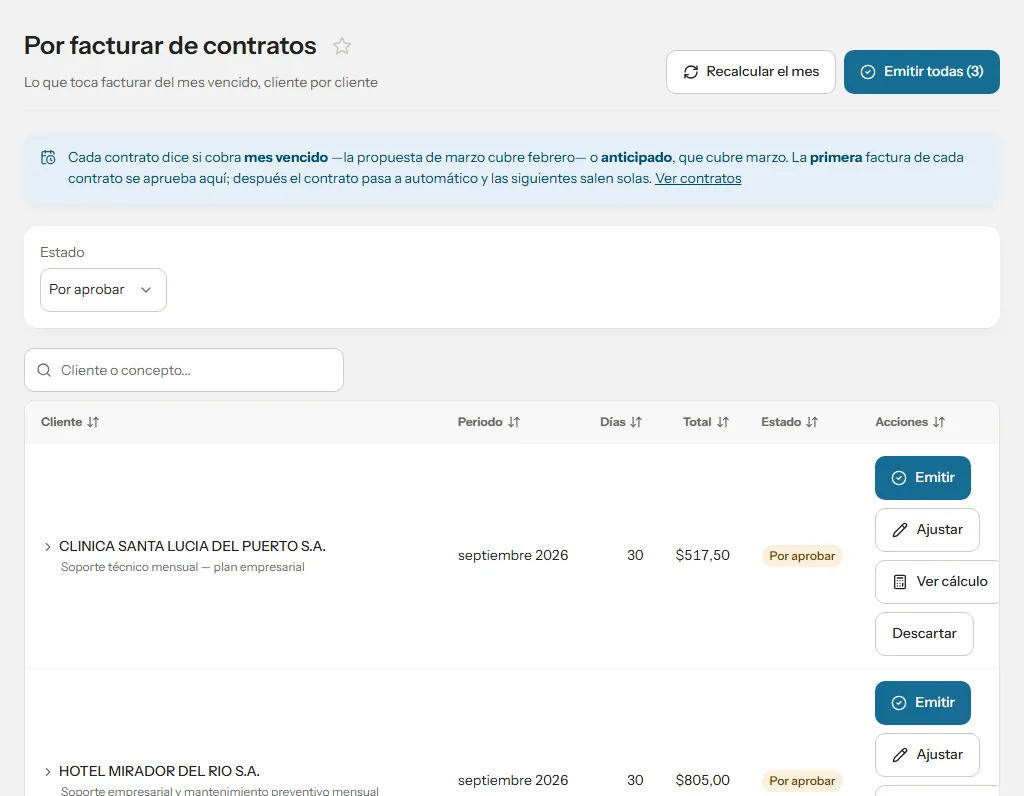
La bandeja de lo que toca facturar de los contratos, cliente por cliente. Son propuestas, no facturas: al aprobar una sale la factura de verdad y va al SRI; al descartarla no queda nada emitido.
Con datos de una empresa de ejemplo. Clic para verla en grande.
Cliente (pulsa su nombre para ver las líneas), periodo, días facturados, total y estado.
Estados: Por aprobar, Falta la cantidad, Facturada, Descartada y Error (no se pudo emitir; el motivo sale en la fila).
El filtro «Estado» abre en «Por aprobar».
Ver cómo se calculó una propuesta
Pulsa «Ver cálculo» en la propuesta.
Arriba ves qué cobra la factura: el periodo, qué días cubre, cuántos de los días del periodo, si es a mes vencido o por adelantado y cada cuánto se factura.
Debajo, cada línea con su cuenta: cantidad × precio, menos el descuento, la base, el IVA con su porcentaje y el total de la línea. Una cuota prorrateada dice la cuota entera y a cuántos días se redujo.
Al final, el subtotal sin IVA, el IVA y el total de la factura. Si algo no cuadra, pulsa «Ajustar» desde ahí mismo.
Conviene saberSi el contrato empezó o termina dentro del periodo, un aviso lo dice: se cobran solo esos días, y la cuota fija se reduce o no según si el contrato prorratea.
Aprobar y emitir
Pulsa el nombre del cliente para desplegar las líneas, o «Ver cálculo» para ver la cuenta completa.
Pulsa «Emitir» y confirma en la ventana: dice a quién, por cuánto y de qué mes.
Con varias por aprobar, «Emitir todas (N)» las emite una a una; las que esperan una cantidad no entran en el lote.
Conviene saberLo que sale es un comprobante ante el SRI: deshacerlo requiere una nota de crédito.
Ajustar una propuesta
Pulsa «Ajustar». Si la propuesta dice «Falta la cantidad», el botón está resaltado: pon la cantidad de la línea según consumo.
Cambia «Cantidad», «Precio unitario» o «Descuento»; con «Cargo puntual» añades una línea solo para esta factura.
Pulsa «Guardar ajuste» y luego «Emitir». El contrato no cambia.
Descartar un mes
Pulsa «Descartar» y escribe por qué no se factura ese mes.
El motivo queda guardado y se ve en «Contratos, mes a mes», en el mes tachado.
Conviene saberEscribe siempre el motivo real: dentro de unos meses, un mes sin factura y sin explicación no se distingue de un olvido.
Recalcular el mes y leer su mensaje
Pulsa «Recalcular el mes». Se calculan a la vez el mes vencido y el anticipado, y el mensaje lo dice: «2 propuesta(s) nueva(s) — septiembre 2026 (vencido) y octubre 2026 (anticipado)», o «Nada nuevo para calcular hoy».
Debajo, contrato por contrato, dice qué había: «por aprobar», «ya facturado», «descartado» o «con error».
«con una factura hecha a mano y asociada en «Contratos, mes a mes»» quiere decir que ese mes ya lo cubre una factura que hiciste a mano. Si el contrato cobra a mes vencido y esa factura era del mes anterior, suéltala allí y asóciala a su mes: así se propone este.
«se propone el día N» quiere decir que el contrato todavía no llega a su día de emisión.
Preguntas frecuentes
Una propuesta quedó con «Error», ¿qué hago?
Lee el motivo en su fila (por ejemplo, la firma electrónica o un dato del cliente) y corrige la causa. La campana también lo avisa. Si ese mes hay que facturarlo igual, emite la factura desde Nuevo documento.
¿Por qué no aparece la propuesta de un contrato nuevo?
Porque todavía no llega su día de emisión o su primer periodo. «Recalcular el mes» te dice, contrato por contrato, cuándo se propone.
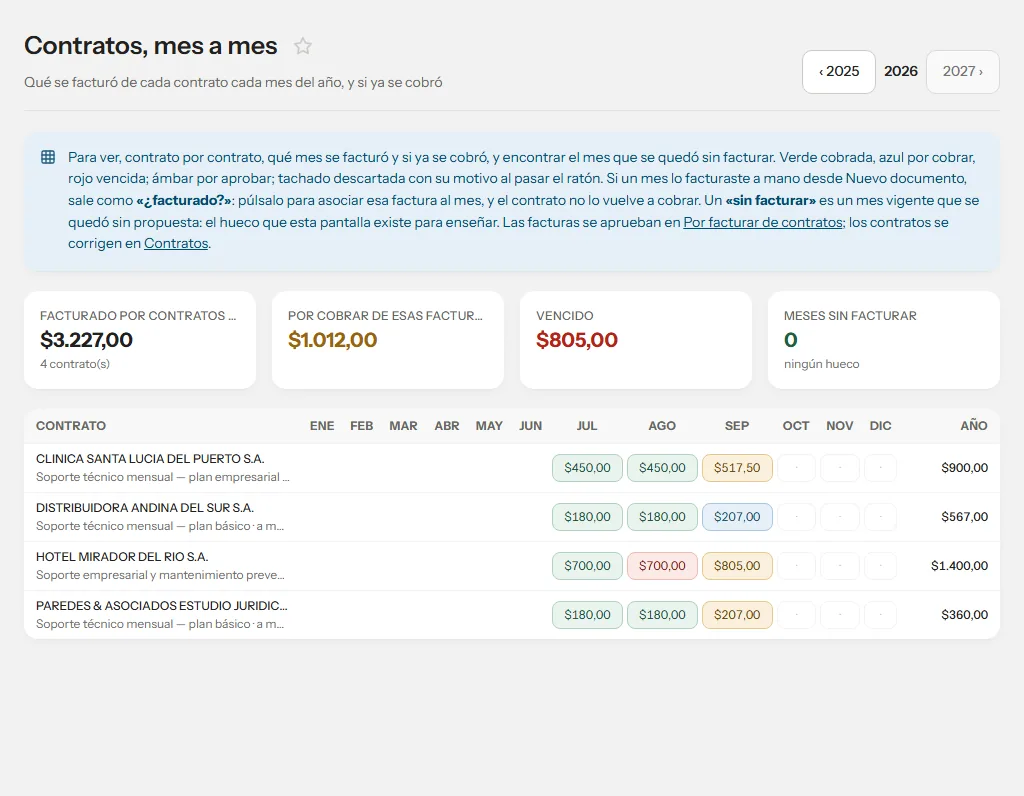
Cada contrato en una fila y los doce meses del año en columnas: qué se facturó cada mes y si ya se cobró. Sirve para encontrar el mes que se quedó sin facturar.
Con datos de una empresa de ejemplo. Clic para verla en grande.
Arriba: lo facturado por contratos en el año, lo que falta cobrar de esas facturas, lo vencido y los meses sin facturar.
Colores: verde cobrada, azul por cobrar, rojo vencida, ámbar por aprobar y tachado descartada (el motivo sale al pasar el ratón).
«sin facturar»: un mes vigente que se quedó sin propuesta. «¿facturado?»: una factura hecha a mano que puede ser de ese mes. «pausa»: un mes que se decidió no facturar.
Los botones del año, arriba a la derecha, cambian al año anterior o al siguiente.
Encontrar lo que falta
Mira «Meses sin facturar»: si no es cero, busca las celdas rojas «sin facturar».
Para un «sin facturar», ve a «Por facturar de contratos» y pulsa «Recalcular el mes».
Pulsa una celda con monto para abrir su factura; una ámbar o con «error» te lleva a «Por facturar de contratos».
Asociar a un mes una factura hecha a mano
Pulsa la celda «¿facturado?» (o la de un mes abierto, si el cliente tiene facturas hechas a mano sin asociar).
En «¿Qué factura cubre…?» elige la factura; la más probable viene marcada.
Pulsa «Asociar a…» con el mes. Ese mes queda facturado con esa factura y su cobro, y el contrato no lo vuelve a proponer.
Conviene saberA mes vencido, la factura cobra el mes que terminó: la emitida en octubre cobra septiembre. Una factura emitida durante el mismo mes (antes de su última semana) es del mes anterior, y el sistema no te deja asociarla al mes equivocado: te dice a cuál corresponde.
Corregir una factura mal asociada
Pulsa la celda del mes que cubre la factura hecha a mano.
Pulsa «Soltar la factura»: el mes vuelve a quedar abierto y el contrato podría proponerlo.
Asóciala después al mes que sí le corresponde.
Preguntas frecuentes
¿Por qué no me deja asociar una factura a septiembre?
Porque el contrato cobra a mes vencido y la factura se emitió antes de que terminara septiembre: esa factura cobra agosto. Asóciala a agosto. En los contratos por adelantado se puede asociar con cualquier fecha.
¿Qué significa la flecha «←» en un mes?
Que ese mes va dentro de un periodo que empezó antes (contratos trimestrales, semestrales o anuales): lo cubre la factura del primer mes del periodo.
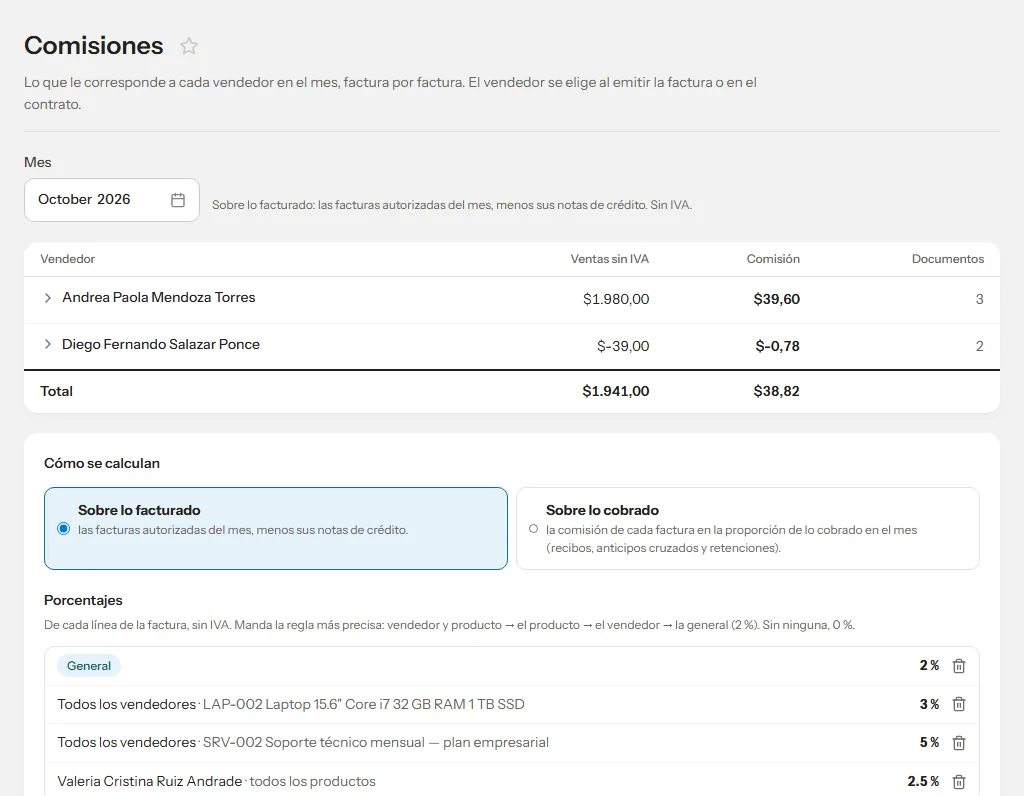
Lo que le corresponde a cada vendedor en el mes, factura por factura, y cómo se calcula. Quien vende ve solo lo suyo; Gerencia ve todo y fija las reglas.
Con datos de una empresa de ejemplo. Clic para verla en grande.
Por vendedor: ventas sin IVA, comisión y número de documentos. Pulsa la fila para ver cada factura y nota de crédito.
«Sin vendedor»: ventas que no generan comisión porque la factura o el contrato no tienen vendedor.
Abajo, «Cómo se calculan»: la base y los porcentajes.
Ver las comisiones del mes
Elige el «Mes».
Pulsa el nombre de un vendedor para ver sus documentos: número, fecha, cliente, base y comisión. Las notas de crédito restan y salen en rojo.
Si la base es lo cobrado, cada factura muestra también lo «Cobrado en el mes» y qué parte es del total.
Elegir sobre qué se pagaGerencia
En «Cómo se calculan» elige «Sobre lo facturado» (las facturas autorizadas del mes, menos sus notas de crédito) o «Sobre lo cobrado» (la comisión de cada factura en la proporción de lo cobrado en el mes: recibos, anticipos cruzados y retenciones).
El cambio se aplica al momento a todo el cálculo.
Fijar los porcentajesGerencia
En «Porcentajes» elige «Vendedor» (o «Todos») y «Producto» (o déjalo en «Todos (o busca uno)»), escribe el «%» y pulsa «Guardar».
Vendedor y producto en «Todos» es la regla general.
Manda la regla más precisa: vendedor y producto, luego el producto, luego el vendedor y al final la general. Sin ninguna, 0 %.
Si ya hay una regla para esa pareja, se reemplaza; la papelera la quita.
Conviene saberEl porcentaje se aplica a cada línea de la factura, sin IVA.
Que una venta le cuente a un vendedor
Al emitir la factura, elige a la persona en «Vendedor» (se propone quien emite).
En un contrato, elige su «Vendedor»: cada cuota le cuenta.
Preguntas frecuentes
¿Por qué no veo las comisiones de mis compañeros?
Quien tiene el rol Ventas ve solo lo suyo. Gerencia ve las de todos y es quien cambia la base y los porcentajes.
La meta del mes se sigue en Tu panel, en el bloque «La meta del mes»: lo vendido contra la meta, si vas adelantado o atrasado y cuánto hay que vender cada día para llegar. Gerencia fija las metas del año desde ese mismo bloque, para la empresa o para cada vendedor.
Con datos de una empresa de ejemplo. Clic para verla en grande.
Lo vendido y la meta, con una raya que marca cuánto deberías llevar a hoy.
«Vas adelantado por» o «Vas atrasado por», «A este ritmo cierra en», «Falta para llegar» y «Para llegar, cada día».
Debajo, cómo va el año contra lo esperado a esta altura.
Ver la meta en tu panel
En Tu panel, si no ves «La meta del mes», pulsa «Personalizar» y agrégalo.
Quien vende ve su propia meta si Gerencia le fijó una; si no, la de la empresa.
Fijar las metas del añoGerencia
En el bloque, pulsa «Metas del año» (o «Fijar la meta», si todavía no hay ninguna).
Elige el año y, en «De quién», «La empresa» o un vendedor.
Escribe la meta de cada mes mirando lo vendido al lado. Un mes vacío queda sin meta; «Usar … en los meses vacíos» copia la primera en los demás.
Pulsa «Guardar».
Conviene saberLas metas cuentan sin IVA y netas de notas de crédito. La de un vendedor cuenta solo las facturas que lo tienen como vendedor, y la de la empresa no cambia por ella.
La operación de comprar: te comprometes con el proveedor (orden de compra), la mercadería llega a la bodega (recepción) y queda registrada su factura. Lo que se le debe, se le paga o se le retiene vive en Tesorería; las facturas de proveedores entran por Impuestos (SRI) → Documentos recibidos.
Órdenes de compra
En el menú: Compras › Órdenes de compra
GerenciaJefe de comprasContabilidadOperaciónBodega
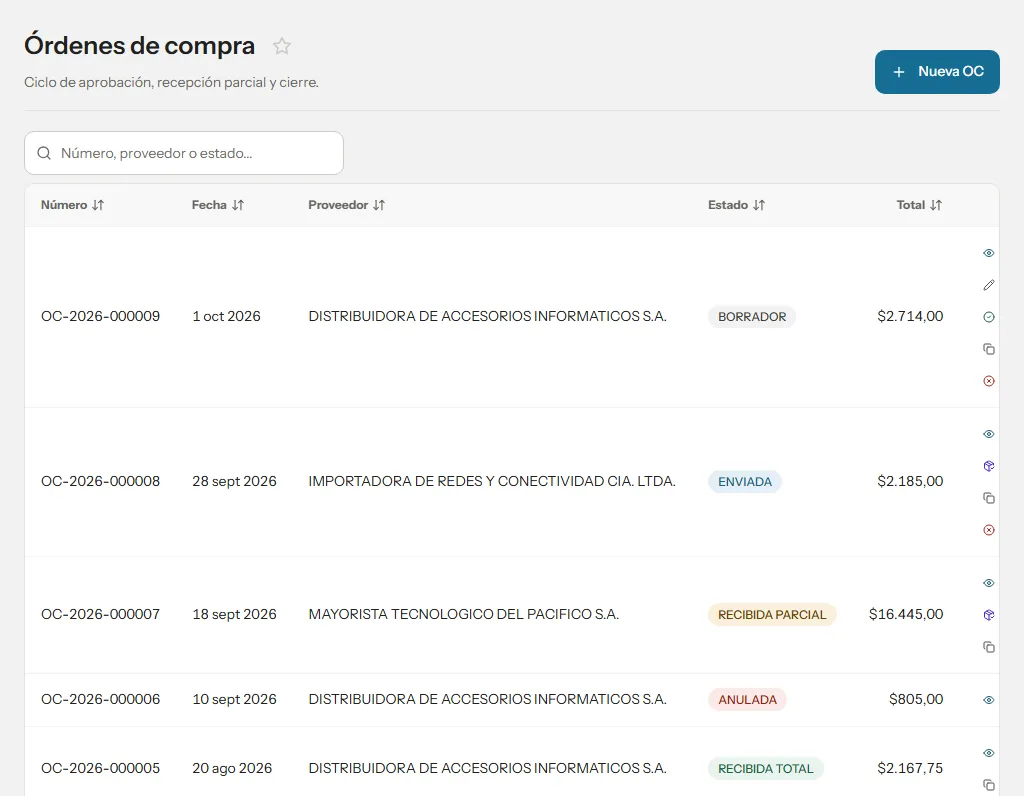
Aquí se pide la compra al proveedor, se aprueba y se sigue hasta que la mercadería llega. Una orden es un compromiso: no mueve el inventario ni la contabilidad; eso lo hace la recepción.
Con datos de una empresa de ejemplo. Clic para verla en grande.
La lista de órdenes con su número, fecha, proveedor, estado y total.
Los estados: BORRADOR (se puede corregir), ENVIADA (aprobada y enviada al proveedor), RECIBIDA PARCIAL, RECIBIDA TOTAL y ANULADA.
En cada fila, los botones que tocan según el estado: «Ver», «Editar», «Aprobar», «Recibir», «Duplicar» y «Anular».
Crear una orden de compra
Pulsa «Nueva OC».
En «Proveedor», escribe al menos dos letras del nombre o el RUC y elígelo de la lista.
Revisa la «Fecha de la orden (OC)» y pon la «Recepción estimada», la fecha en que esperas que llegue.
Si compras productos que se guardan en bodega, elige la «Bodega destino». Si solo son servicios, no hace falta.
En «Solicitado por», elige a la persona que necesitaba la compra: sale en la orden que recibe el proveedor.
En cada línea busca el producto y pon «Cantidad», «Precio unit.», «Descuento» e «IVA». Usa «Agregar línea» para más productos.
Si la compra es para un trabajo de un cliente, pon su «Nota de pedido» (elígela de la lista si ya existe). Añade «Observaciones» si hace falta.
Pulsa «Guardar OC». La orden queda en BORRADOR.
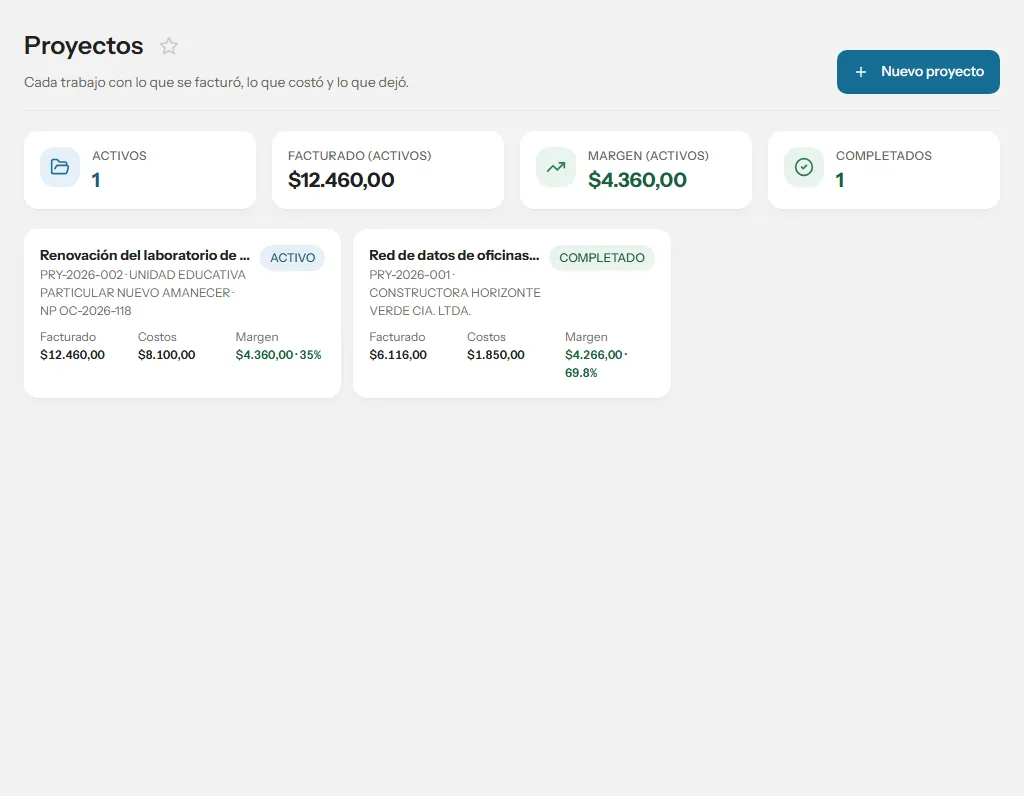
Conviene saberLa nota de pedido junta los costos de un trabajo: un proyecto con la misma nota de pedido cuenta como costo las compras de esas órdenes. Elígela de la lista en vez de teclearla, para no partir un trabajo en dos por un error de escritura.
Aprobar la orden y enviarla al proveedorGerencia, Jefe de compras, Contabilidad
Busca la orden en BORRADOR y pulsa «Ver» para revisarla.
Si está bien, cierra el detalle y pulsa «Aprobar» en su fila.
La orden pasa a ENVIADA y el sistema se la manda por correo al proveedor, si tiene correo registrado en su ficha.
Conviene saberSolo Gerencia, Contabilidad o el Jefe de compras pueden aprobar o anular una orden. Una vez aprobada ya no se edita: si algo cambió, anúlala y duplícala.
Recibir la mercadería de una orden
En una orden ENVIADA o RECIBIDA PARCIAL, pulsa «Recibir».
Revisa la «Bodega destino» y la «Fecha», y si ya tienes la factura, anota el «Nº factura proveedor».
En cada producto, la columna «Pendiente» dice lo que falta llegar. En «A recibir» pon lo que llegó de verdad (puede ser menos) y revisa el «Costo unit.».
Pulsa «Confirmar recepción». La mercadería entra a la bodega en ese momento.
Conviene saberSi llegó solo una parte, recibe solo esa parte: la orden queda en RECIBIDA PARCIAL y el resto se recibe después con el mismo botón.
Corregir o repetir una orden
Para corregir una orden en BORRADOR, pulsa «Editar», cambia lo que haga falta y pulsa «Guardar cambios».
Para pedir lo mismo otra vez, pulsa «Duplicar» en cualquier orden que no esté anulada: se abre una orden nueva con el mismo proveedor y los mismos productos.
Ajusta cantidades o precios y pulsa «Guardar OC».
Sacar el PDF de la orden
Pulsa «Ver» en la orden.
En el detalle pulsa «PDF»: se abre en otra pestaña, lista para imprimir o enviar.
Preguntas frecuentes
¿Por qué no puedo anular una orden?
Solo se anulan las órdenes en BORRADOR o ENVIADA. Una orden con mercadería ya recibida no se anula: lo que llegó hay que devolverlo al proveedor.
¿La orden de compra sale en la contabilidad?
No. Una orden es un compromiso con el proveedor. El inventario sube con la recepción, y la deuda con el proveedor aparece cuando se contabiliza su factura.
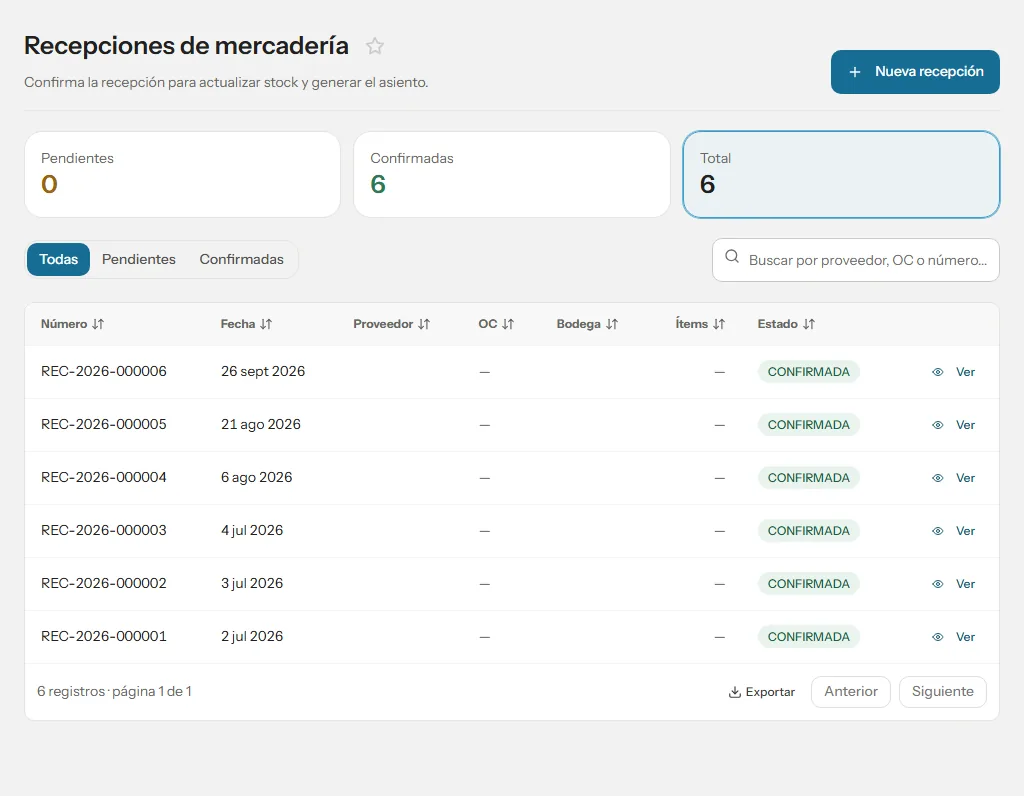
Lo que entró a la bodega de manos de un proveedor: con orden de compra o sin ella. Al confirmar una recepción, las cantidades suben en el stock de esa bodega.
Con datos de una empresa de ejemplo. Clic para verla en grande.
Tres recuadros: «Pendientes», «Confirmadas» y «Total». Al pulsarlos se filtra la lista.
La lista con número, fecha, proveedor, la OC de la que viene, la bodega, los ítems y el estado (PENDIENTE o CONFIRMADA).
Recibir lo que llegó de una orden de compra
Ve a Compras → Órdenes de compra.
En la orden, pulsa «Recibir», pon en «A recibir» lo que llegó y pulsa «Confirmar recepción».
La recepción aparece aquí ya CONFIRMADA y el stock queda actualizado.
Registrar un ingreso sin orden de compra
Pulsa «Nueva recepción».
Busca el «Proveedor» y elige la «Bodega destino» y la «Fecha». Si tienes la factura, anota el «Nº factura proveedor».
En cada línea busca el producto y pon «Cantidad» y «Costo unit.». Usa «Agregar línea» para más productos.
Pulsa «Crear recepción». Queda PENDIENTE: todavía no suma al stock.
Cuando la mercadería esté contada en la bodega, pulsa «Confirmar» en su fila (o «Ver» → «Confirmar recepción»).
Conviene saberSolo aparecen los productos que controlan existencias; los servicios no se reciben en bodega.
Revisar qué llegó
Busca por proveedor, número de OC o número de recepción.
Pulsa «Ver»: salen los productos con lo recibido, lo rechazado, el costo unitario y el subtotal.
Preguntas frecuentes
El sistema no me deja recibir en una bodega. ¿Por qué?
La bodega tiene que estar activa y tener marcada la casilla «Permite compras» (en Contactos y productos → Bodegas).
¿Puedo recibir más de lo que pedí?
No contra la orden: lo recibido no puede pasar de lo pendiente. Si el proveedor mandó de más, haz una orden nueva o registra el excedente como recepción sin orden.
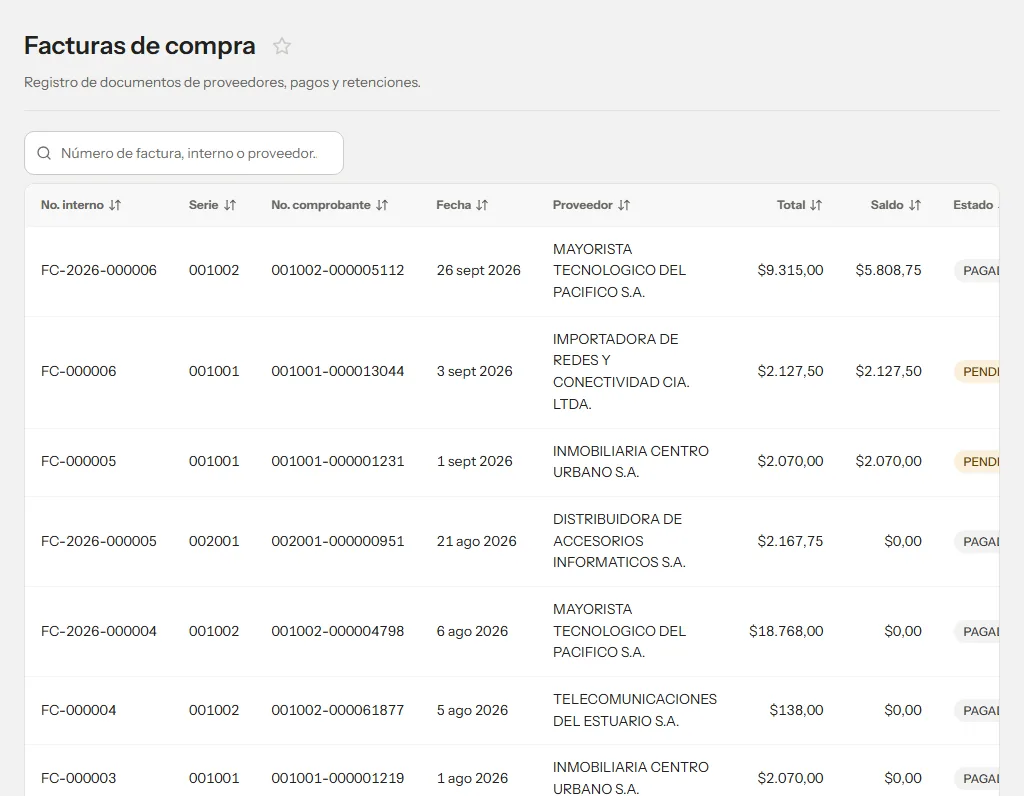
La lista de todas las facturas de proveedores registradas en el sistema, con lo que falta pagar de cada una. Una factura llega aquí cuando se contabiliza (o se marca por pagar) en Documentos recibidos.
Con datos de una empresa de ejemplo. Clic para verla en grande.
El número interno que le da el sistema, la serie y el número del comprobante del proveedor, la fecha y el proveedor.
El «Total», el «Saldo» que falta pagar y el «Estado»: PENDIENTE, PARCIAL, PAGADA o VENCIDA.
El buscador acepta el número de la factura, el número interno o el nombre del proveedor.
Registrar la factura de un proveedorGerencia, Contabilidad
Ve a Impuestos (SRI) → Documentos recibidos. Si la factura no está, tráela del SRI con «Traer del SRI» o súbela con «Subir del SRI».
En la fila de la factura pulsa «Contabilizar».
En «Cuenta del gasto o del activo» escribe parte del nombre o del código de la cuenta y elígela. Desde la segunda factura del mismo proveedor ya viene propuesta.
Si es el costo de un trabajo, elige el «Proyecto (opcional)».
Deja «Sustento tributario (ATS)» y «Forma de pago (ATS)» como vienen, salvo que sepas que son otros.
Deja marcado «Recordar esta cuenta para» el proveedor, salvo que sea una compra fuera de lo normal.
Pulsa «Contabilizar». La factura aparece aquí con su número interno y entra en Cuentas por pagar.
Conviene saberContabilizar no mueve el inventario: si lo comprado es mercadería, regístrala también en Compras → Recepciones. Y si el aviso dice que el asiento quedó en borrador, apruébalo en Contabilidad → Asientos para que cuente en el mayor.
Ver qué falta pagar de una factura
Busca la factura por su número o por el proveedor.
Mira el «Saldo» y el «Estado». PARCIAL es que ya se pagó una parte; VENCIDA, que pasó su fecha sin pagarse.
Para ver qué se compró, sus pagos o registrar uno, ve a Tesorería → Cuentas por pagar y pulsa «Ver factura».
Aprobarla para pago y emitir su retenciónGerencia, Contabilidad
Ve a Tesorería → Cuentas por pagar.
En la factura, pulsa «Aprobar» en la columna «Para pago»: así Tesorería sabe que está revisada y puede pagarla.
Si tu empresa retiene, pulsa «Ver factura» → «Retener»: la retención se abre con el proveedor, el número, la fecha y la base ya puestos.
Conviene saberAprobar no paga nada: solo deja la factura lista para que Tesorería la pague. Quien registra la factura no es quien la paga.
Cargar una compra al costo de un proyecto
Al contabilizarla, elige el proyecto en «Proyecto (opcional)».
Si ya está contabilizada, cuélgala desde Operación → Proyectos, en la ficha del proyecto.
Otra forma: pon la nota de pedido en la orden de compra; las compras de esas órdenes cuentan para el proyecto que tenga esa nota.
Preguntas frecuentes
¿Puedo teclear una factura de proveedor a mano?
No hay un formulario para teclearla: las facturas de proveedores son electrónicas y entran por Documentos recibidos, traídas del SRI o subidas con su XML. Así el número, los valores y los impuestos son exactamente los que autorizó el SRI.
Compré a una persona que no tiene RUC ni emite factura. ¿Qué hago?
En ese caso el comprobante lo emites tú: es una liquidación de compra (Compras → Liquidación de compra).
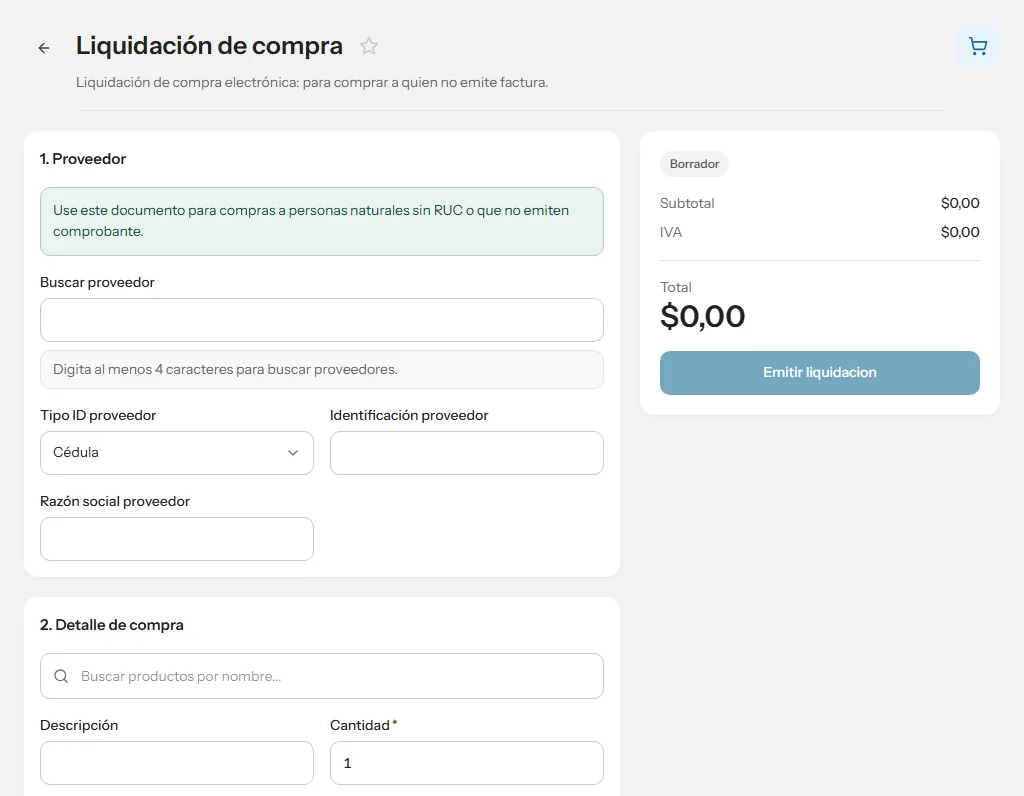
El comprobante electrónico que emites tú cuando le compras a una persona natural sin RUC o que no emite comprobante. Se firma con la firma electrónica de la empresa y se envía al SRI, como una factura.
Con datos de una empresa de ejemplo. Clic para verla en grande.
Tres pasos: «1. Proveedor», «2. Detalle de compra» y «3. Pago».
A la derecha, el subtotal, el IVA y el total, con el botón para emitir.
Emitir una liquidación de compra
En «Buscar proveedor» escribe al menos 4 caracteres; si ya existe, elígelo de la lista.
Si no existe, elige «Tipo ID proveedor» (Cédula o Pasaporte) y escribe «Identificación proveedor» y «Razón social proveedor».
En «2. Detalle de compra» busca el producto o escribe la «Descripción», y pon «Cantidad» y «Precio unitario».
En «3. Pago» elige la «Forma de pago»: Efectivo, Tarjeta crédito o Transferencia.
Revisa el total y pulsa «Emitir liquidacion».
Cuando se emita, puedes pulsar «Descargar PDF» o «Ver comprobante».
Conviene saberEsta pantalla calcula el IVA al 15% y registra una sola línea. Revisa el total antes de emitir: un comprobante autorizado por el SRI ya no se corrige, se anula.
Emitir la retención de la liquidaciónGerencia, Contabilidad
Después de emitir la liquidación, pulsa «Emitir la retención».
La retención se abre con el proveedor, el comprobante y la base ya puestos: completa lo que se retiene de renta y de IVA, y emítela.
Conviene saberQuien emite una liquidación de compra retiene, sea o no agente de retención: es la forma en que ese IVA y esa renta llegan al SRI.
Preguntas frecuentes
¿Dónde queda la liquidación después de emitirla?
Con los demás comprobantes que emite la empresa, en Ventas → Documentos emitidos. Cuando el SRI la autoriza, el sistema genera su asiento: el costo y el IVA de la compra contra lo que se le debe al proveedor.
Lo que hay en cada bodega, cómo se mueve y cuánto vale. Aquí se consulta el stock y su historia, se corrige, se mueve entre bodegas y se cuenta; y se analiza qué se vende, qué falta y qué se queda quieto. Los productos y las bodegas se crean en Contactos y productos; las compras y las ventas mueven el stock solas.
Stock actual
En el menú: Inventario › Stock actual
GerenciaBodegaVentasJefe de comprasContabilidadOperación
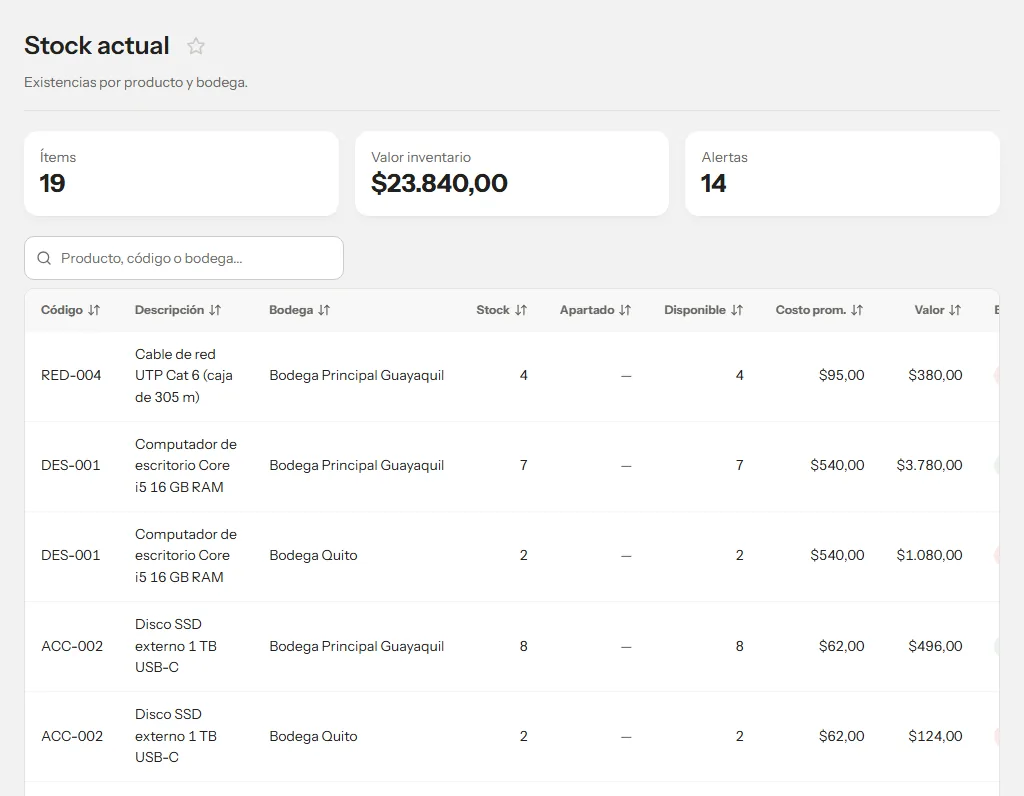
Cuánto hay hoy de cada producto en cada bodega, a qué costo promedio y cuánto vale. Es la foto del momento; la historia de cada producto está en el Kardex.
Con datos de una empresa de ejemplo. Clic para verla en grande.
Tres recuadros: «Ítems», «Valor inventario» y «Alertas» (cuántos están bajo su mínimo).
Una fila por producto y bodega: «Stock», «Apartado», «Disponible», «Costo prom.», «Valor» y «Estado» (OK o Bajo mínimo).
En el teléfono, una tarjeta por producto con la cantidad y el valor.
Consultar cuánto hay de un producto
Escribe en el buscador el nombre, el código del producto o el nombre de la bodega.
Mira «Disponible»: es lo que de verdad se puede vender. «Stock» es lo que hay en la bodega.
Si sale «Bajo mínimo», revisa Inventario → Alertas para ver qué reponer.
Sacar el inventario a una hoja de cálculo
Filtra con el buscador si solo quieres una parte.
Pulsa «Exportar», al pie de la tabla: se descarga un archivo CSV que se abre con cualquier hoja de cálculo.
Preguntas frecuentes
¿Qué es «Apartado»?
Lo reservado por facturas que todavía no se despachan. Solo tiene valor si tu empresa descuenta el stock al despachar; si no, sale «—» y «Disponible» es igual a «Stock».
No encuentro un producto en esta lista. ¿Es un error?
Aquí sale lo que tiene saldo en alguna bodega: los productos que controlan existencias y ya tuvieron al menos una entrada. Un producto recién creado aparece con su primera compra, recepción o ajuste; los servicios no tienen stock.
GerenciaBodegaContabilidadJefe de comprasOperación
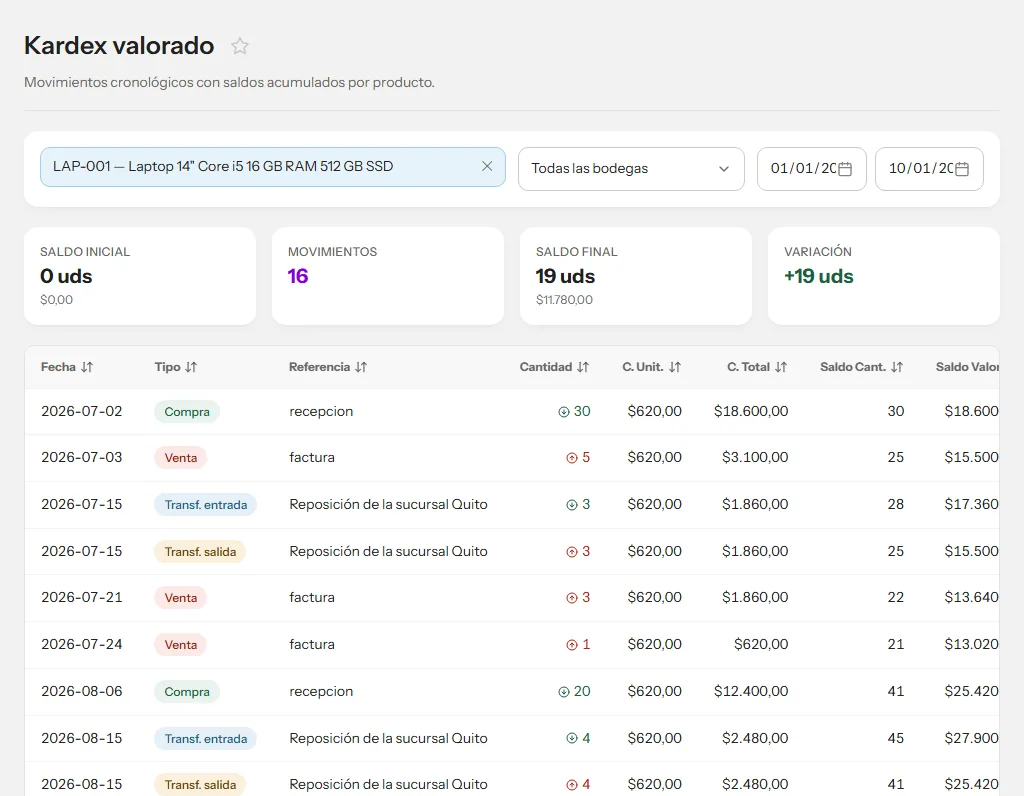
La historia de un producto: cada entrada y salida en orden, con su costo y el saldo en cantidad y en dinero que va quedando después de cada una. Sirve para explicar de dónde sale el stock que ves hoy.
Con datos de una empresa de ejemplo. Clic para verla en grande.
Los recuadros «Saldo inicial», «Movimientos», «Saldo final» y «Variación» del periodo elegido.
Cada movimiento con su tipo: Compra, Venta, Ajuste +, Ajuste -, Transf. entrada, Transf. salida, Dev. venta, Dev. compra, Liquidación o Producción.
Las entradas en verde y las salidas en rojo, con «C. Unit.», «C. Total», «Saldo Cant.» y «Saldo Valor».
Ver el kardex de un producto
En «Buscar producto...» escribe el nombre o el código y elige el producto.
Deja «Todas las bodegas» o elige una.
Ajusta las fechas: vienen del 1 de enero hasta hoy.
Lee los recuadros y, debajo, cada movimiento con su referencia.
Explicar por qué el stock no cuadra
Elige el producto y la bodega donde está la diferencia.
Compara el «Saldo final» con lo que hay de verdad en la bodega.
Recorre los movimientos: una venta que no salió físicamente, una compra que llegó sin recepción, una transferencia a la bodega equivocada. La columna «Referencia» trae el motivo de cada ajuste y la observación de cada transferencia.
Corrige el origen (registra la recepción, transfiere de vuelta) y, solo si no hay explicación, haz un ajuste con su motivo.
Conviene saberUn ajuste sin buscar la causa tapa el error, y el mes siguiente vuelve a aparecer.
Preguntas frecuentes
El kardex sale vacío. ¿No tuvo movimientos?
Puede que no en esas fechas: amplía el rango o elige «Todas las bodegas». Si en cambio sale un mensaje de que no se pudieron cargar los movimientos, es un fallo de la consulta, no que no los haya: vuelve a intentarlo.
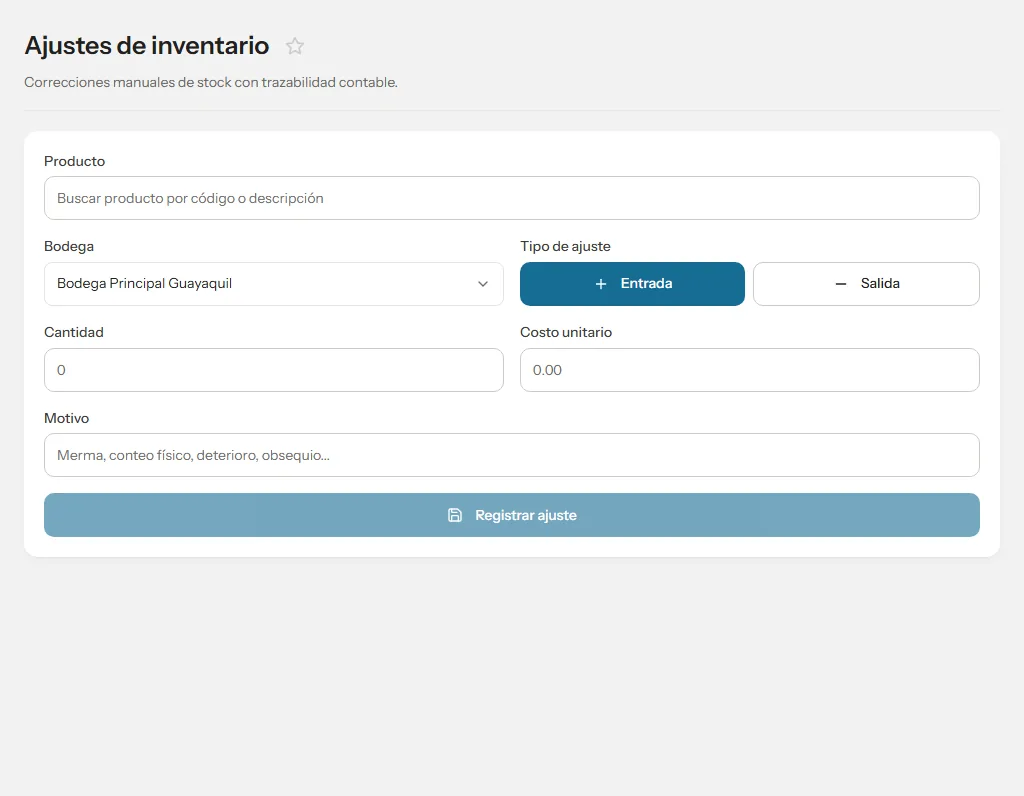
Para corregir a mano el stock de un producto en una bodega, siempre con un motivo: mermas, deterioro, obsequios o un error de conteo. Si tu empresa lleva contabilidad, cada ajuste genera su asiento solo.
Con datos de una empresa de ejemplo. Clic para verla en grande.
Registrar un ajuste
En «Producto» escribe el código o la descripción y elígelo.
Elige la «Bodega».
En «Tipo de ajuste» pulsa «Entrada» si sobra mercadería o «Salida» si falta.
Escribe la «Cantidad». En una entrada, pon también el «Costo unitario».
Escribe el «Motivo»: es obligatorio y queda en el historial.
Pulsa «Registrar ajuste». Sale el nuevo saldo del producto en esa bodega.
Conviene saberUna salida no puede ser mayor que lo que hay en la bodega.
Revisar o deshacer un ajuste
Ve a Inventario → Kardex y elige el producto y la bodega.
Los ajustes salen como «Ajuste +» y «Ajuste -», con su motivo en la columna «Referencia».
Si uno estuvo mal, registra aquí el ajuste contrario (una salida para deshacer una entrada, o al revés) y explícalo en el «Motivo».
Conviene saberLos movimientos de inventario no se borran: se corrigen con otro movimiento, y así queda la historia completa.
Preguntas frecuentes
Tengo que corregir muchos productos de una bodega. ¿Uno por uno?
No: haz una toma física. Cuentas todo, el sistema calcula las diferencias y aplica todos los ajustes de una vez.
Me dice que la bodega tiene una toma física en proceso.
Mientras una toma está en proceso, esa bodega no admite ajustes. Registra el conteo o cierra la toma en Inventario → Toma física.
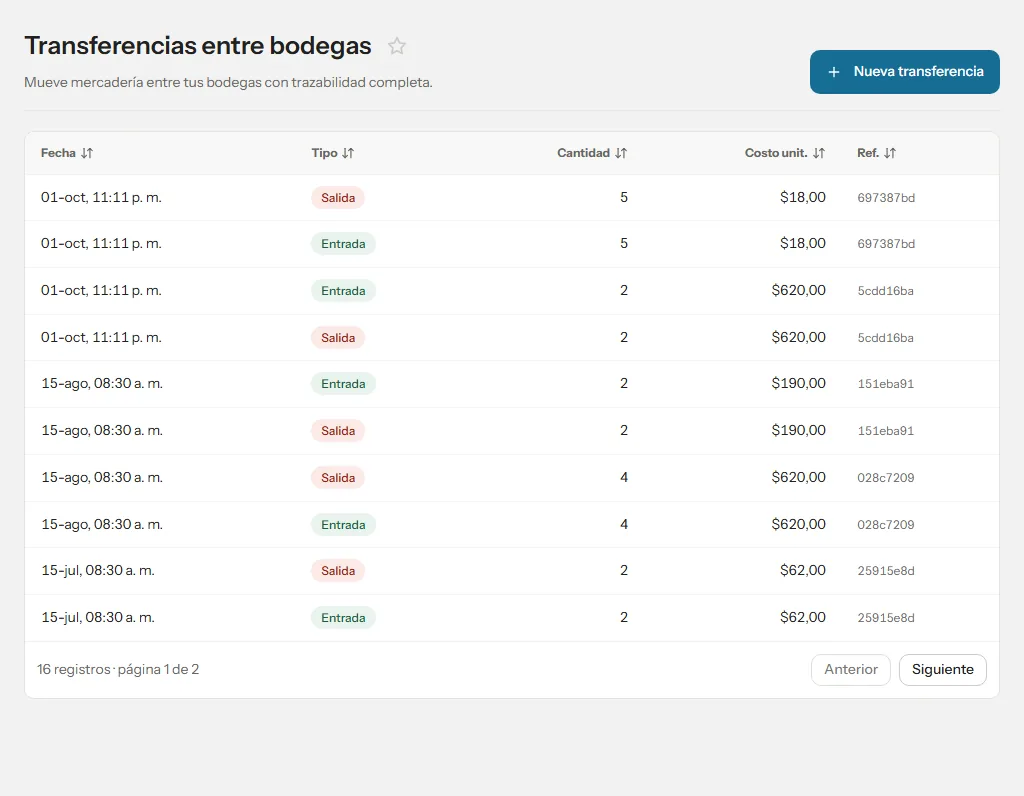
Para mover mercadería de una bodega a otra. Sale de la de origen y entra en la de destino al mismo costo, y las dos bodegas quedan con su stock correcto.
Con datos de una empresa de ejemplo. Clic para verla en grande.
La lista de movimientos de transferencia: cada una aparece dos veces, la «Salida» de una bodega y la «Entrada» en la otra, con la misma referencia.
La cantidad y el costo unitario con que se movió.
Transferir mercadería entre bodegas
Pulsa «Nueva transferencia».
Busca y elige el «Producto».
Elige el «Origen» y el «Destino»: no pueden ser la misma bodega.
Escribe la «Cantidad» y, si quieres, una «Observación (opcional)» con el motivo.
Pulsa «Transferir». Sale el resumen de lo movido y el formulario queda listo para el siguiente producto.
Cuando termines, pulsa «Cerrar».
Conviene saberSe transfiere un producto a la vez. La bodega de origen tiene que tener stock suficiente, y ninguna de las dos puede estar en una toma física en proceso.
Revisar o corregir una transferencia
Busca la transferencia en la lista; si hay muchas, usa «Anterior» y «Siguiente».
Para ver el detalle por producto, abre el Kardex: sale como «Transf. salida» y «Transf. entrada», con la observación en «Referencia».
Si se transfirió a la bodega equivocada, haz una transferencia nueva en sentido contrario y explícalo en la «Observación (opcional)».
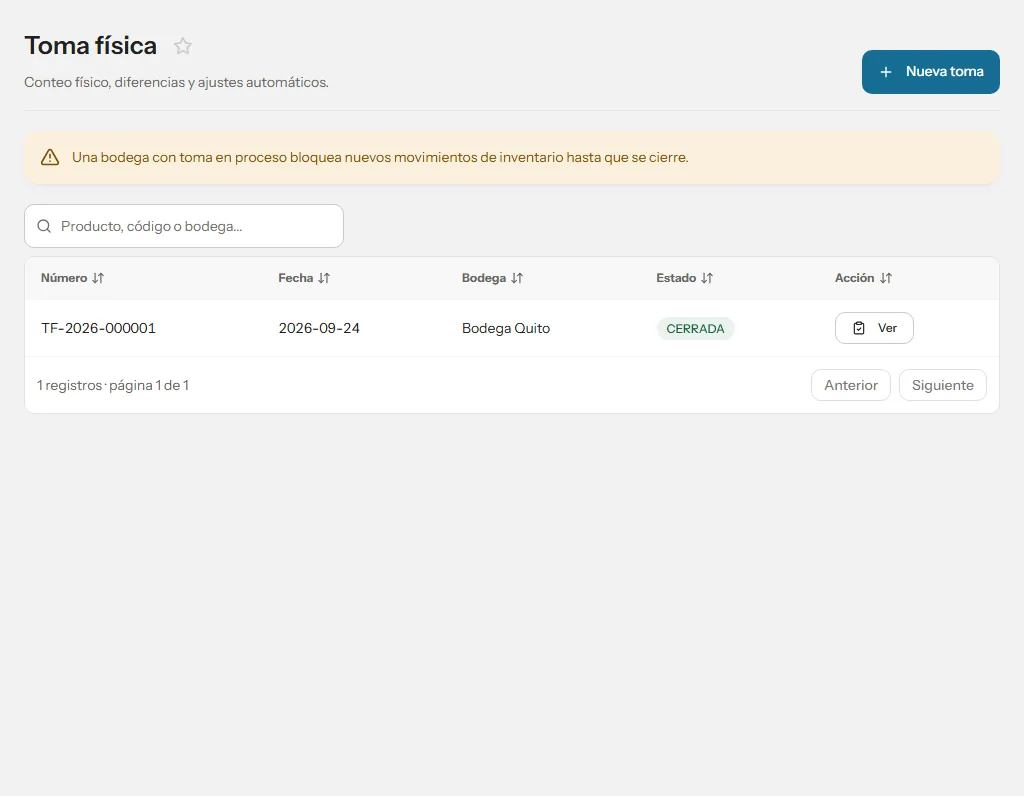
El conteo de lo que hay de verdad en una bodega. El sistema lo compara con su propio stock, muestra las diferencias y las corrige de una vez con ajustes.
Con datos de una empresa de ejemplo. Clic para verla en grande.
La lista de tomas con su número, fecha, bodega y estado: EN_PROCESO (contando), CONTADA (conteo registrado) o CERRADA.
El botón de cada una cambia con el estado: «Contar», «Ajustar» o «Ver».
En el detalle, cada producto con lo que dice el «Sistema», lo contado y la «Diferencia».
Iniciar la toma
Pulsa «Nueva toma».
Elige la «Bodega» y pulsa «Iniciar toma».
Se abre el detalle con todos los productos de la bodega y la cantidad que dice el sistema en ese momento.
Conviene saberElige un momento sin movimiento en esa bodega: el sistema compara contra el stock del momento en que iniciaste, y una venta o una recepción mientras cuentas hace aparecer diferencias que no son tales.
Registrar lo contado
En la toma, pulsa «Contar».
En la columna «Conteo», escribe la cantidad contada de cada producto. El número gris de fondo es lo que dice el sistema.
Cuando hayas llenado todos, pulsa «Registrar conteo». La toma pasa a CONTADA y aparece la «Diferencia» de cada producto: en verde lo que sobra, en rojo lo que falta.
Conviene saber«Registrar conteo» se pulsa una sola vez: después la toma ya no admite más conteos. Llena todo antes. Los productos que dejes en blanco no se ajustan.
Corregir las diferencias y cerrar
Revisa las diferencias. Si alguna es muy grande, vuelve a contar ese producto antes de seguir.
Pulsa «Aplicar ajustes y cerrar».
Sale cuántos productos se ajustaron y cuántos no tenían diferencia. La toma queda CERRADA y los ajustes salen en el Kardex.
Preguntas frecuentes
¿Qué pasa con la bodega mientras la toma está en proceso?
No admite ajustes ni transferencias hasta que registres el conteo o cierres la toma. Tampoco se puede iniciar otra toma en la misma bodega.
Inicié una toma por error. ¿Cómo la quito?
Ábrela y pulsa «Aplicar ajustes y cerrar» sin registrar ningún conteo: se cierra sin tocar el stock.
En el menú: Inventario › Productos más vendidos (ABC)
GerenciaJefe de comprasVentasContabilidadBodega
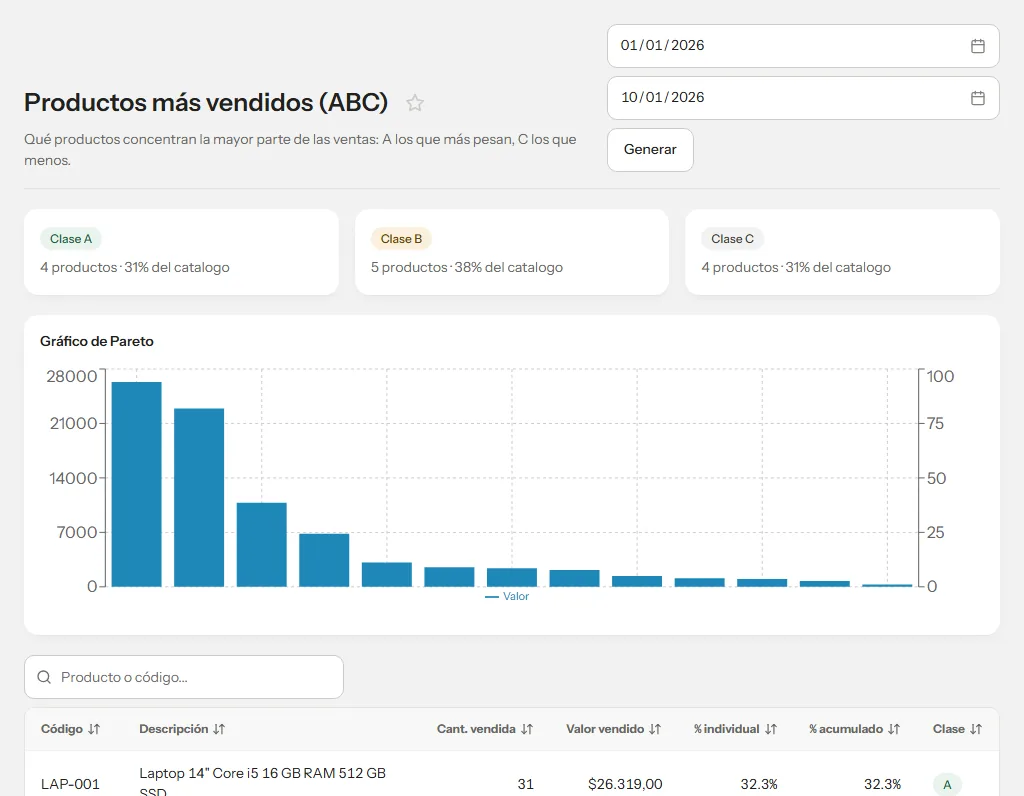
Qué productos concentran la mayor parte de las ventas en un periodo. Clase A son los que más pesan, clase C los que menos; sirve para decidir a qué vigilarle el stock de cerca.
Con datos de una empresa de ejemplo. Clic para verla en grande.
Tres recuadros, «Clase A», «Clase B» y «Clase C», con cuántos productos tiene cada una y qué parte del catálogo son.
El «Gráfico de Pareto»: barras con lo vendido de cada producto y una línea con el porcentaje acumulado.
La tabla con «Cant. vendida», «Valor vendido», «% individual», «% acumulado» y «Clase».
Generar la clasificación
Arriba, junto al título, elige las fechas: vienen del 1 de enero hasta hoy.
Pulsa «Generar».
Lee la clase de cada producto: A son los que juntos suman el primer 80% de lo vendido; B, el siguiente 15%; C, el resto.
Conviene saberA los productos de clase A nunca debe faltarles stock. Los de clase C son candidatos a reducir inventario o descontinuar.
Usar el ABC para decidir qué comprar
Busca en la tabla los productos de clase A y revisa en Inventario → Alertas que ninguno esté sin stock o bajo su mínimo.
A los de clase A ponles un «Stock mínimo» y un «Punto de reorden» en su ficha, para que el sistema avise antes de que falten.
Antes de volver a comprar uno de clase C, mira en Rotación de inventario cuánto tarda en venderse.
Preguntas frecuentes
¿Por qué no salen mis servicios?
El ABC es para decidir qué vigilar en el inventario, así que solo cuenta los productos que controlan existencias. Y solo cuenta las ventas autorizadas por el SRI.
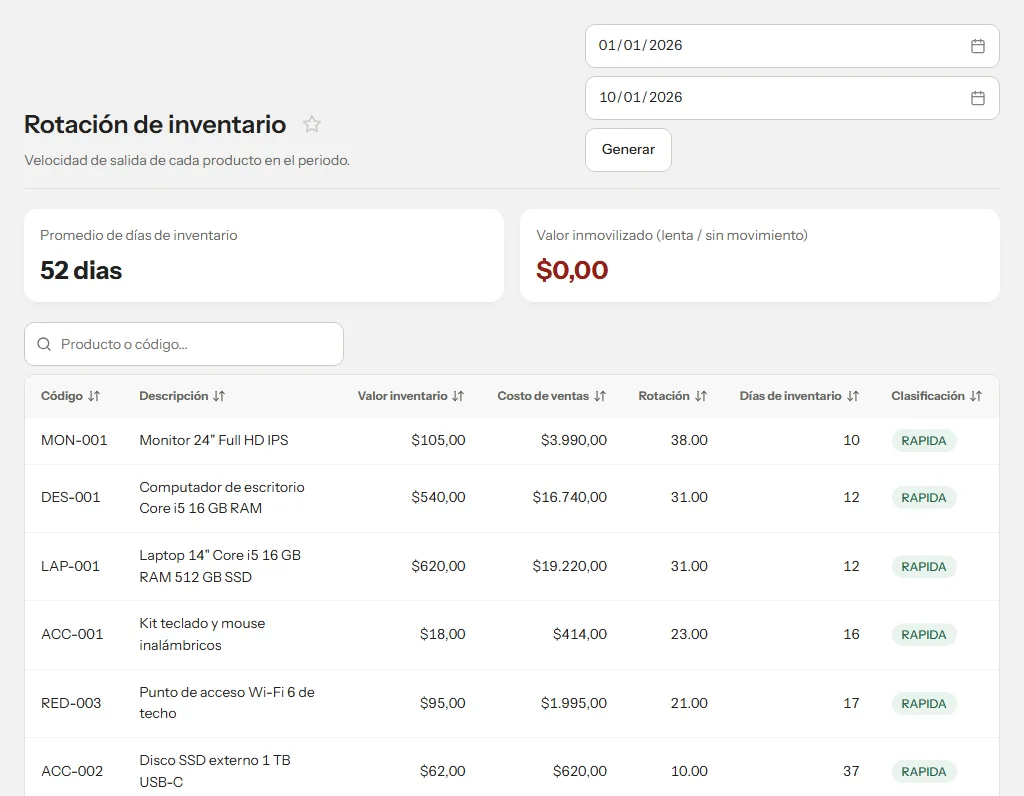
Con qué velocidad sale cada producto: cuántas veces se vendió lo que vale su inventario en el periodo y cuántos días le dura. Sirve para ver cuánto dinero está quieto en la bodega.
Con datos de una empresa de ejemplo. Clic para verla en grande.
Los recuadros «Promedio de días de inventario» y «Valor inmovilizado (lenta / sin movimiento)».
Cada producto con «Valor inventario», «Costo de ventas», «Rotación», «Días de inventario» y «Clasificación».
Ver la rotación del periodo
Arriba, junto al título, elige las fechas: vienen del 1 de enero hasta hoy.
Pulsa «Generar».
Lee la «Clasificación»: RAPIDA si rotó más de 4 veces, NORMAL entre 1 y 4, LENTA si rotó una vez o menos, y SIN MOVIMIENTO si no se vendió.
Busca un producto por nombre o código en el buscador de la tabla.
Conviene saberLa rotación es el costo de lo vendido dividido para el valor del inventario; los días de inventario son 365 divididos para la rotación. Si llegaste desde el panel, la lista puede venir filtrada a lo lento o a lo de alta salida: lo dice debajo del título.
Actuar sobre el dinero inmovilizado
Mira el recuadro «Valor inmovilizado (lenta / sin movimiento)»: es lo que tienes en mercadería que casi no sale.
Busca en la tabla los productos marcados LENTA o SIN MOVIMIENTO.
Compáralos con Inventario → Alertas → «Sin venta en 90 días», que dice cuándo se vendieron por última vez.
Decide qué dejar de comprar, qué promocionar o qué transferir a otra bodega donde se venda más.
Todo el dinero de la empresa en un solo sitio: lo que te deben tus clientes y cómo lo cobras, lo que debes a tus proveedores y cómo lo pagas, los anticipos y las retenciones de los dos lados, y tus bancos. Lo usan Gerencia, Contabilidad y Tesorería: Contabilidad revisa y aprueba lo que se paga; Tesorería cobra, paga, sube los extractos y concilia.
Cuentas por cobrar
En el menú: Tesorería › Cuentas por cobrar
GerenciaContabilidadTesorería
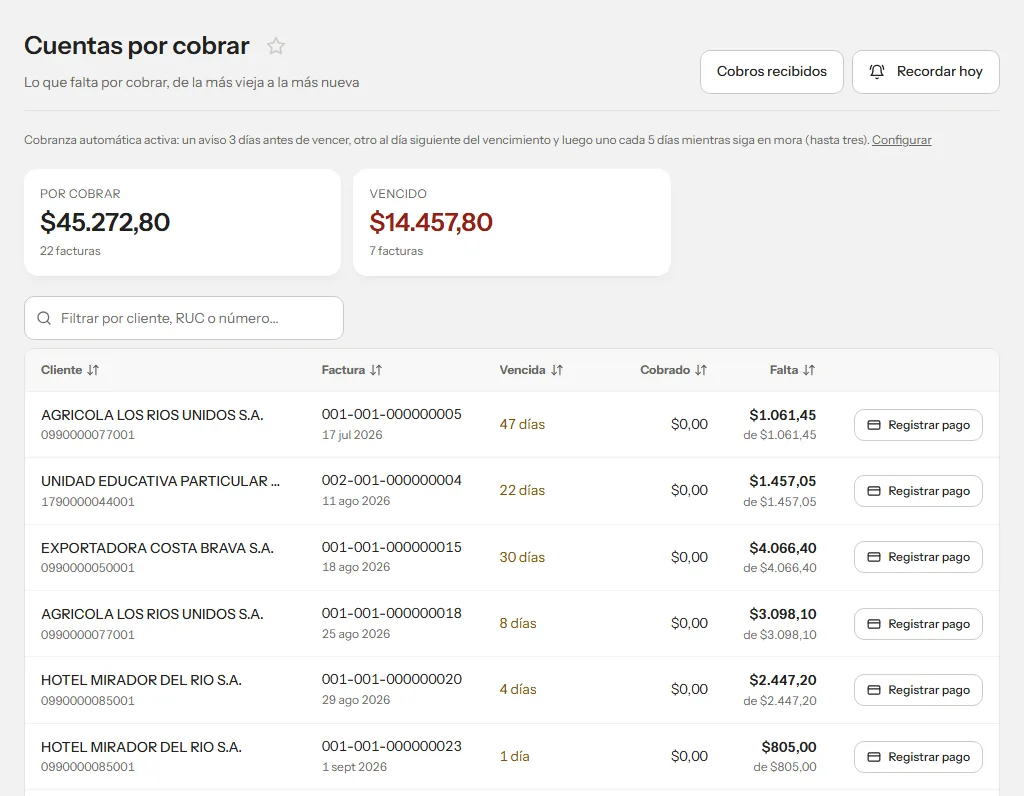
Lo que te deben tus clientes, factura por factura, de la más vieja a la más nueva. Desde aquí registras cada cobro y abres el estado de cuenta de cada cliente.
Con datos de una empresa de ejemplo. Clic para verla en grande.
Arriba, «Por cobrar» y «Vencido», con cuántas facturas son. Si alguna se cobró de más, aparece además «Cobradas de más» en rojo.
En cada fila: el cliente (su nombre abre el estado de cuenta), la factura (su número la abre), los días que lleva vencida, lo cobrado y lo retenido, y lo que «Falta».
Debajo del título, si la cobranza automática está activa y cada cuánto avisa, con el enlace «Configurar».
Al pie, si los hay, los «Saldos migrados del sistema anterior»: lo que te debían desde antes de empezar con este sistema.
Registrar el cobro de una facturaGerencia, Tesorería
Busca la factura en la lista: puedes filtrar por cliente, RUC o número.
Pulsa «Registrar pago» en su fila. Se abre «Nuevo recibo» con la factura ya elegida y, en «Valor», lo que falta por cobrar.
En «Forma de pago» elige «Efectivo», «Tarjeta crédito» o «Transferencia». Si no es efectivo, elige en «¿A qué banco entró?» la cuenta donde llegó el dinero.
Si el cliente pagó solo una parte, escribe en «Valor» lo que pagó: el resto sigue pendiente en la lista.
Pon en «Fecha» el día en que llegó el dinero y, si quieres, ajusta el «Concepto».
Pulsa «Generar recibo». Vuelves a Cuentas por cobrar y la factura baja su saldo, o sale de la lista si quedó pagada.
Conviene saberCobra lo que falta, no el total de la factura. Si el cliente te retuvo, te deposita el neto: registrar el total deja la factura cobrada de más y la retención que llegue después ya no se podrá aplicar.
Registrar un cobro que llegó en varias formas el mismo díaGerencia, Tesorería
En «Nuevo recibo», pon la primera forma de pago y su valor.
Pulsa «Añadir otra forma de pago»: la nueva línea trae lo que falta para completar el saldo.
Elige la forma y el banco de cada línea. Abajo ves la «Suma de las formas» junto a lo pendiente.
Pulsa «Generar recibo».
Conviene saberSi te pagaron en fechas distintas, haz un recibo por cada fecha: así cada uno cuadra con su movimiento en el extracto del banco.
Cobrar con un depósito que ya está en el extractoGerencia, Tesorería
Si ya subiste el extracto del banco, al elegir la factura en «Nuevo recibo» aparece el recuadro «¿Ya está en el banco?» con los depósitos sin conciliar que pueden ser ese cobro.
Elige el depósito: la forma, el banco, el valor y la fecha se toman de él.
Pulsa «Generar recibo». El cobro queda registrado y el depósito conciliado en el mismo paso.
Si ninguno es, pulsa «No es ninguno: registrar el cobro a mano».
Conviene saberUn depósito que paga varias facturas no se elige aquí: se reparte desde Bancos y conciliación con «Explicar».
Ver, descargar o enviar el estado de cuenta de un cliente
Pulsa el nombre del cliente en la lista.
Elige el periodo de los movimientos (por defecto, «Últimos 3 meses») y marca o desmarca «Solo con saldo».
Revisa sus facturas con lo cobrado, lo retenido, lo acreditado y el saldo; debajo, cada factura, cobro, retención, nota de crédito y anticipo en su fecha, y «Lo que se le escribió».
Pulsa «PDF» para descargarlo, o «Enviar por correo» para mandárselo. El correo adjunta además sus facturas pendientes.
Conviene saberAhí mismo corriges los días de crédito del cliente («Vence a … días de la emisión») y pulsas «Guardar»: el vencimiento de sus facturas se recalcula. Un cliente sin días de crédito tiene el plazo corto de la empresa (por defecto, 5 días, sin pasar del fin de mes).
Enviar hoy los recordatorios de cobroGerencia, Tesorería
Pulsa «Recordar hoy», arriba a la derecha.
El sistema envía los recordatorios que tocan hoy y te dice cuántos salieron, cuántos clientes no tienen correo y cuántos están en pausa por un compromiso de pago.
Si te dice que están apagados, enciéndelos en Configuración → Empresa, pestaña Varios, bloque «Cobranza».
Cobrar un saldo que viene de tu sistema anteriorGerencia, Tesorería
Baja hasta «Saldos migrados del sistema anterior».
Pulsa «Registrar cobro» en el saldo que te pagaron.
Elige el «Banco al que entró», la «Fecha» y el «Valor», y si quieres la «Referencia».
Pulsa «Registrar cobro».
Conviene saberSi junto al saldo sale «¿Es la factura …?», Gerencia o Contabilidad la confirman con «Sí, es esa» (o todas a la vez con «Ligar …»). El cobro no cambia: solo queda a la vista de qué factura es.
Preguntas frecuentes
Me equivoqué al registrar un cobro, ¿cómo lo corrijo?
Abre la factura en Documentos emitidos. En su recuadro «Cobro», junto al cobro equivocado, pulsa «Anular», escribe el motivo y confirma con «Anular el cobro». El cobro queda en el historial marcado como anulado y la factura vuelve a deber ese valor; después registra el cobro correcto.
¿Por qué una factura sale con el saldo en rojo y negativo?
Porque se cobró de más: por ejemplo, el cobro se registró dos veces, o por el total cuando el cliente había retenido. Revisa sus cobros desde la factura y anula el que sobra.
¿El cliente se entera de que registré su pago?
Sí, si está encendido «Confirmar cada cobro al cliente por correo» (Configuración → Empresa, pestaña Varios, bloque «Cobranza»): le llega «Recibimos su pago…» con su estado de cuenta actualizado. En Cobros recibidos ves si le llegó.
El cliente me pagó antes de que le facture, ¿lo registro aquí?
No: aquí solo hay facturas. Regístralo en Anticipos de clientes y, cuando emitas la factura, crúzalo contra ella.
La cola de clientes con facturas vencidas: a quién llamar hoy, qué se habló y qué prometió pagar. Mientras un cliente tiene un compromiso de pago vigente, no se le envían recordatorios automáticos.
Con datos de una empresa de ejemplo. Clic para verla en grande.
Primero los clientes que incumplieron lo que prometieron, luego los que no tienen compromiso (de lo más viejo y grande a lo menor) y al final los que prometieron y siguen en plazo.
Los filtros «Todos», «Por gestionar», «Incumplieron» y «Con compromiso», cada uno con su número, y el «Vencido en total».
En cada cliente: lo vencido, cuántas facturas, hace cuánto venció la más antigua y la última gestión.
Registrar una llamada o un contacto con el clienteGerencia, Tesorería
Pulsa «Gestionar» en el cliente.
Contáctalo con «Llamar», «WhatsApp» o «Correo» (salen si su ficha tiene teléfono, celular o correo), o revisa su «Estado de cuenta».
En «Registrar gestión», elige «Por dónde» (Llamada, WhatsApp, Correo, Visita u Otro) y «Qué salió» (Contactado, No contesta, Reclama o no reconoce, u Otro).
Escribe en «Nota» lo que se habló y pulsa «Guardar gestión». Queda en «Lo que se habló», con la fecha y quién la registró.
Anotar un compromiso de pagoGerencia, Tesorería
Pulsa «Gestionar» en el cliente y elige en «Qué salió» la opción «Se comprometió a pagar».
Pon en «Paga el» la fecha que dio el cliente y, si quieres, el «Valor (opcional)».
Pulsa «Guardar gestión».
Hasta esa fecha el cliente no recibe recordatorios automáticos. Si la fecha pasa y sigue debiendo, los recordatorios vuelven solos y el cliente aparece en «Incumplieron».
Conviene saberAnota el compromiso aunque lo hayas acordado por teléfono: así el sistema deja de mandarle correos que ya no hacen falta y tú sabes cuándo volver a llamar.
Preguntas frecuentes
¿Por qué no veo aquí a un cliente que me debe?
Aquí solo salen los clientes con facturas vencidas. Lo que todavía no vence está en Cuentas por cobrar.
¿Quién puede registrar gestiones?
Gerencia y Tesorería. Contabilidad ve la cola y lo que se habló, pero no registra gestiones.
Lo que ya te pagó cada cliente: de qué factura, cuándo, cómo pagó y lo que le queda a esa factura. Aquí ves si al cliente le llegó la confirmación «Recibimos su pago», y se la mandas o reenvías.
Con datos de una empresa de ejemplo. Clic para verla en grande.
Arriba, «Cobrado en el periodo», el número de «Cobros» y cuántos «Falta confirmar».
Cada fila es un recibo: fecha, cliente, factura (con «Queda …» o «Pagada»), «Cómo pagó» (con el banco, o partido en varias formas) y lo «Cobrado».
La columna «Al cliente»: «Confirmado» con la fecha y el correo, «Sin correo», «No salió», «Sin confirmar» o «Anulado».
Ver lo cobrado en un periodo
Elige el «Periodo»: «Último mes», «Últimos 3 meses», «Últimos 6 meses», «Último año», «Desde el 1 de enero» o «Rango a medida…» con sus fechas «Desde» y «Hasta».
Escribe en el buscador un cliente, una factura o un número de recibo.
Marca «Ver también los anulados» si buscas un cobro que se anuló.
Pulsa el nombre del cliente para abrir su estado de cuenta, o el número de la factura para verla. Con «Exportar», al pie, descargas la lista.
Enviar o reenviar «Recibimos su pago»Gerencia, Tesorería
Marca «Solo los que falta confirmar» para ver solo esos.
Pulsa «Enviar confirmación» en la fila: el cliente recibe el correo con su estado de cuenta actualizado.
Si ya le había llegado, el botón dice «Reenviar»; el sistema pregunta «¿Mandarla otra vez?» y confirmas con «Sí, reenviar».
Conviene saber«Sin correo» quiere decir que el cliente no tiene correo en su ficha: agrégalo en Clientes y vuelve a enviar.
Preguntas frecuentes
¿Dónde registro un cobro nuevo?
Aquí solo se ven los ya registrados. Un cobro se registra desde Cuentas por cobrar («Registrar pago») o al explicar un depósito en Bancos y conciliación.
¿La confirmación sale sola?
Sí, al registrar el cobro, si está encendido «Confirmar cada cobro al cliente por correo» en Configuración → Empresa, pestaña Varios. Si está apagado, la mandas a mano desde aquí.
El dinero que un cliente te entrega antes de que le emitas la factura. Se registra aquí y, cuando emites la factura, se cruza contra ella: solo entonces baja lo que el cliente te debe.
Con datos de una empresa de ejemplo. Clic para verla en grande.
«Por cruzar» (lo que queda de anticipos sin aplicar) y «Recibido en total».
Cada anticipo con su número y fecha, el cliente, el concepto, por dónde «Entró», lo «Recibido» y lo que queda «Por cruzar».
Registrar un anticipo de un clienteGerencia, Tesorería
Pulsa «Registrar anticipo».
En «Cliente», escribe al menos 2 letras del nombre, RUC o cédula y elígelo de la lista.
Pon el «Valor» y la «Fecha» en que entró el dinero, aunque lo registres después.
Elige la «Forma de pago» y, si no es efectivo, «¿A qué banco entró?».
Escribe la «Referencia» que aparece en el extracto y el «Concepto», es decir, para qué se recibió (por ejemplo, «Anticipo 50% contrato CT001»).
Pulsa «Registrar anticipo».
Conviene saberSi la factura ya existe, no uses esta pantalla: registra el dinero como cobro en Cuentas por cobrar.
Cruzar el anticipo con la facturaGerencia, Tesorería
Emite primero la factura al cliente.
En la fila del anticipo, pulsa «Cruzar».
En «Factura emitida» elige la factura: solo salen las de ese cliente que tienen saldo.
Deja «Valor a cruzar» vacío para cruzar lo que cabe, o escribe un valor menor.
Elige la «Fecha del cruce» y pulsa «Cruzar». La factura baja su saldo; el dinero no se mueve, porque el anticipo ya entró al banco.
Anular un anticipo mal registradoGerencia, Tesorería
Si ya está cruzado, deshaz primero el cruce: abre la factura en Documentos emitidos y, en su recuadro «Cobro», pulsa «Deshacer» junto al anticipo.
En la fila del anticipo, pulsa el botón con la flecha de deshacer, al final.
Escribe el motivo y acepta. El anticipo queda tachado como anulado.
Las retenciones que te hicieron tus clientes y que todavía no se aplican a sus facturas; la pantalla se titula «Retenciones recibidas». Llegan del SRI por Documentos recibidos y, al aprobarlas, bajan lo que el cliente te debe y quedan como crédito tributario.
Con datos de una empresa de ejemplo. Clic para verla en grande.
Los filtros «Listas para aprobar», «Les falta enlazar», «Del sistema anterior» (solo si hay) y «Todas», cada uno con su número.
Cada retención con el cliente, su serie y fecha, el «Total retenido» y sus líneas: impuesto, base, % y lo retenido.
«Se aplicará a»: por cada factura, lo que debe, menos lo retenido, y lo que quedará. En rojo si no alcanza.
Aprobar una retención
Entra a la pantalla: arranca en «Listas para aprobar».
Revisa en «Se aplicará a» que cada factura tenga saldo suficiente para lo retenido.
Pulsa «Aprobar y aplicar». El mensaje te dice cuánto se aplicó y a cuántas facturas.
Conviene saberSi cobraste la factura por el total, ya no le queda saldo y la retención se rechaza: anula ese cobro desde la factura y regístralo por lo que de verdad depositó el cliente.
Enlazar una línea que no encontró su factura
Ve a «Les falta enlazar».
En la línea marcada «sin enlazar (…)», pulsa ese enlace. Sale «¿Sobre qué factura retuvo?» con las facturas de ese cliente; si existe la del número que puso el cliente, viene marcada.
Elige la factura y pulsa «Enlazar».
Cuando todas sus líneas estén enlazadas, pulsa «Aprobar y aplicar».
Conviene saberSi son facturas de tu sistema anterior, cárgalas en Documentos emitidos con «⋯» → «Cargar ventas de otro sistema»: al cargarlas, sus retenciones se enlazan solas. Para las demás, prueba «Buscar sus facturas otra vez».
Preguntas frecuentes
Aprobé una retención por error, ¿cómo la quito?
Abre la factura en Documentos emitidos y, en su recuadro «Cobro», pulsa «Quitar» junto a la retención. Escribe el motivo y confirma con «Quitar la aprobación»: se quita de todas las facturas a las que se aplicó y vuelve a esta pantalla para aprobarla de nuevo o enlazarla a otra.
¿Qué son las retenciones «Del sistema anterior»?
Las que tienen fecha anterior al inicio de tu contabilidad en este sistema: lo retenido ya viene en los saldos que se migraron. Quedan para ver de qué factura son; no se aprueban.
Lo que le debes a tus proveedores, factura por factura, de la más vencida a la más nueva. Aquí Contabilidad aprueba lo que se puede pagar y Tesorería registra los pagos, uno a uno o en lote.
Con datos de una empresa de ejemplo. Clic para verla en grande.
«Por pagar», «Vencido», «Aprobado para pago» y, si las hay, «Pagadas de más».
En cada fila: el proveedor (su nombre abre su estado de cuenta), la factura, cuándo vence, los días vencida, el total, lo «Retenido», lo «Pagado», lo que «Falta» y la columna «Para pago».
La etiqueta «Anticipo sin cruzar» en el proveedor al que ya le adelantaste dinero.
Al pie, los «Últimos lotes de pago».
Aprobar facturas para pagoGerencia, Contabilidad
Revisa la factura con «Ver factura»: qué se compró, lo retenido y lo que falta.
En la columna «Para pago», pulsa «Aprobar». La factura queda «Aprobada» y ya puede entrar en un lote.
Para quitar la aprobación, pulsa la etiqueta «Aprobada».
Conviene saberAprobar no paga nada: dice que la factura está revisada. Así quien reconoce la deuda no es quien suelta el dinero, aunque a veces sea la misma persona.
Registrar un pago a un proveedorGerencia, Tesorería
Pulsa «Registrar pago» en la fila de la factura. Se abre «Registrar pago a proveedor» con la factura elegida y, en «Valor», lo que falta, ya descontado lo retenido.
Elige la «Forma de pago» (Transferencia, Efectivo, Cheque, Tarjeta de crédito o Débito automático) y, si no es efectivo, «¿De qué banco salió?».
Si pagas solo una parte, cambia el «Valor».
Pon la «Fecha del pago», que es el día en que salió del banco, y la «Referencia»: el número de transferencia o de cheque, como sale en el extracto.
Pulsa «Registrar pago». En «Pago registrado» puedes pulsar «Enviar aviso al proveedor» o «Volver a Cuentas por pagar».
Conviene saberSi el proveedor tiene anticipos sin cruzar, la pantalla te lo dice: pulsa «Cruzar anticipo» en vez de pagarle dos veces.
Pagar en lote lo aprobadoGerencia, Tesorería
Pulsa «Pagar en lote». Solo se activa si hay facturas aprobadas para pago.
Si quieres, pon «Que venzan hasta» para traer solo lo que vence hasta esa fecha. Todo lo propuesto viene marcado: desmarca lo que no sale ahora.
Si una factura se paga en parte, cambia su valor en «Se paga».
Elige el «Banco», la «Fecha del pago» y, si ya lo tienes, la «Referencia» (el número de la orden en la banca web).
Revisa el «Total del lote» y pulsa «Registrar el lote».
En «Lote pagado», pulsa «Enviar aviso» junto a cada proveedor al que quieras avisar, y luego «Listo».
Conviene saberEl sistema no genera un archivo para el banco: la orden la cargas en tu banca web como siempre. Pon en el lote la fecha del débito: así, al conciliar, el único débito del extracto cruza con todos los pagos del lote.
Pagar una factura con lo que ya le adelantasteGerencia, Tesorería
En la factura del proveedor marcado con «Anticipo sin cruzar», pulsa «Cruzar anticipo».
Elige el «Anticipo» (sale primero el más viejo). Deja «Valor a cruzar» vacío para cruzar lo que cabe y pon la «Fecha del cruce».
Pulsa «Cruzar». Si la factura sigue con saldo, págalo después con «Registrar pago».
Ver el estado de cuenta de un proveedor
Pulsa el nombre del proveedor.
Elige el periodo y «Solo con saldo»: ves sus facturas con lo pagado, lo retenido y lo que «Le debemos» y, debajo, sus facturas, nuestros pagos, nuestras retenciones y los anticipos en su fecha.
Pulsa «PDF» para descargarlo y compararlo con el estado que te manda el proveedor.
Conviene saberSi en Configuración → Empresa, pestaña Varios, está encendido el envío del estado de cuenta «A los proveedores», aparece también «Enviar por correo».
Preguntas frecuentes
¿Por qué no me deja pagar el total de la factura?
Porque lo que le retuviste al proveedor se le debe al SRI, no a él. La columna «Retenido» explica la diferencia, y el sistema ofrece pagar solo lo que falta.
Registré un pago por error, ¿cómo lo anulo?
Si la factura sigue en la lista, pulsa «Registrar pago» en ella. En «3. Lo ya pagado de esta factura», pulsa «Anular» junto al pago y escribe el motivo: el pago queda tachado y la factura vuelve a deber ese valor. Haz lo mismo si el banco rechazó una línea de un lote.
No me aparece el botón «Registrar pago» o «Aprobar».
Cada rol hace su parte: aprobar para pago es de Gerencia y Contabilidad; pagar, pagar en lote y cruzar anticipos es de Gerencia y Tesorería.
Lo que ya le pagaste a cada proveedor. Cada fila es lo que salió de una vez, aunque salde varias facturas, y dice si ya se le mandó el aviso de pago.
Con datos de una empresa de ejemplo. Clic para verla en grande.
«Pagado en el periodo», el número de «Pagos» y cuántos «Falta avisar».
Cada fila con la fecha, el proveedor, las facturas que cubre, «Cómo» se pagó (forma, banco, referencia y lote) y lo «Pagado».
La columna «Aviso»: «Avisado» con la fecha y el correo, «Avisado en parte», «Sin aviso» o «Anulado».
Avisar al proveedor de lo que le pagasteGerencia, Tesorería
Elige el «Periodo» y marca «Solo los que falta avisar».
Pulsa «Enviar aviso» en la fila. Al proveedor le llega un correo con lo pagado factura por factura, lo que le retuvimos y lo que queda; lleva adjunto el comprobante del pago en PDF y, si las hay, nuestras retenciones.
Si ya se le avisó, el botón dice «Reenviar aviso»: confirma con «Sí, reenviar».
Conviene saberEl aviso no sale solo al pagar. Mándalo cuando el pago ya esté firme: si lo vas a corregir, corrígelo primero.
Ver lo pagado en un periodo
Elige el «Periodo» o un «Rango a medida…» con sus fechas.
Busca por proveedor, factura o referencia; marca «Ver también los anulados» si hace falta.
Pulsa una factura para verla, o el nombre del proveedor para abrir su estado de cuenta. Con «Exportar», al pie, descargas la lista.
Preguntas frecuentes
¿Qué significa «Avisado en parte»?
Que después del aviso se registraron más pagos de esa misma transferencia. Reenvía el aviso para que el proveedor lo tenga completo.
¿Desde dónde más puedo mandar el aviso?
Al terminar de registrar un pago o un lote, y desde «Ver factura» en Cuentas por pagar, junto a cada pago de la factura («Enviar aviso»).
El dinero que le entregas a un proveedor antes de que te facture. Se registra aquí y, cuando llega su factura, se cruza contra ella para no pagarle dos veces.
Con datos de una empresa de ejemplo. Clic para verla en grande.
«Por cruzar» y «Entregado en total».
El filtro «Mostrar»: «Por cruzar» (arranca aquí), «Cruzados», «Anulados» o «Todos», con su número.
Cada anticipo con su número, el proveedor, el concepto, de dónde «Salió», lo «Entregado», lo «Cruzado» y lo «Disponible».
Registrar un anticipo a un proveedorGerencia, Tesorería
Pulsa «Registrar anticipo».
Busca el «Proveedor» con al menos 2 letras del nombre, RUC o cédula, y elígelo.
Pon el «Valor», la «Fecha» en que salió del banco y la «Forma de pago»; si no es efectivo, elige «¿De qué banco salió?».
Escribe la «Referencia» del extracto y el «Concepto», es decir, para qué se entregó.
Pulsa «Registrar anticipo».
Conviene saberSi ya tienes la factura, no es un anticipo: regístralo como pago en Cuentas por pagar.
Cruzar el anticipo cuando llega la facturaGerencia, Tesorería
Asegúrate de que la factura del proveedor ya está registrada.
Pulsa «Cruzar» en la fila del anticipo.
Elige la «Factura» (solo salen las de ese proveedor con saldo), deja «Valor a cruzar» vacío para cruzar lo que cabe y pon la «Fecha del cruce».
Pulsa «Cruzar». La factura pasa a deber menos y el anticipo se consume; el dinero no se mueve.
Conviene saberTambién puedes cruzarlo desde Cuentas por pagar, con «Cruzar anticipo» en la factura.
Anular un anticipo mal registradoGerencia, Tesorería
Pulsa el botón con la flecha de deshacer, al final de la fila.
Escribe el motivo y acepta. El anticipo pasa a «Anulados», con el motivo a la vista.
Conviene saberUn anticipo ya cruzado contra una factura no se puede anular: el sistema te dice contra cuál está cruzado.
El comprobante de retención electrónico que le emites a un proveedor por lo que le retienes (la pantalla se titula «Nueva retención»). Se firma y se envía al SRI como cualquier comprobante electrónico. En el menú solo aparece si tu empresa es agente de retención.
Con datos de una empresa de ejemplo. Clic para verla en grande.
Cuatro pasos: «1. Proveedor», «2. Documento sustento», «3. Impuesto retenido» y «4. IVA retenido (si retienes IVA)».
A la derecha, el resumen: el proveedor, «Se emite desde», el período, lo retenido de renta y de IVA, y el «Total retenido».
Emitir la retención desde la factura del proveedorGerencia, Contabilidad
En Cuentas por pagar, pulsa «Ver factura» en la factura del proveedor.
Pulsa «Retener». Se abre «Nueva retención» con el proveedor, el número y la fecha de la factura, la base y el IVA ya puestos.
En «Concepto de retención» elige el código del SRI; si el concepto tiene un solo porcentaje, «Porcentaje a retener» se llena solo.
Si también retienes IVA, elige en «Retención de IVA» el porcentaje que corresponde; la base es el IVA de la factura.
Revisa el «Período fiscal» (MM/AAAA) y, si tienes varios puntos de emisión, «Se emite desde».
Pulsa «Emitir retención».
Conviene saberEmitirla desde la factura evita teclear mal el número del documento sustento: si no coincide con la compra registrada, el ATS no puede cruzarlas.
Emitir una retención escribiendo los datosGerencia, Contabilidad
Entra a Tesorería → Retenciones a proveedores, o a Ventas → Nuevo documento → «Retención».
En «1. Proveedor», escribe al menos 4 caracteres en «Buscar proveedor» y elígelo: se llenan «RUC proveedor» y «Razón social proveedor».
En «2. Documento sustento», pon el «Período fiscal», el número de la factura en «Documento sustento» (por ejemplo, 001-001-000000123) y la «Fecha documento sustento».
Completa «3. Impuesto retenido» y, si retienes IVA, el paso 4.
Pulsa «Emitir retención».
Retener por un pago al exteriorGerencia, Contabilidad
En Ventas → Nuevo documento elige «Retención por pago al exterior», o marca en el paso 1 «Proveedor del exterior (sin RUC ni cédula: identificación 08)».
Escribe la «Identificación del exterior» (su número fiscal, pasaporte o el que conste en la factura) y la «Razón social».
Sigue como en una retención normal y pulsa «Emitir retención».
Conviene saberUn pago al exterior se retiene aunque tu empresa no sea agente de retención.
Preguntas frecuentes
No veo «Retenciones a proveedores» en el menú.
Solo aparece si tu empresa está marcada como agente de retención (Configuración → Empresa, pestaña SRI, «Calificaciones del SRI»). Aunque no lo sea, igual retienes en dos casos: la retención de una liquidación de compra se emite desde la propia liquidación, y la de un pago al exterior desde Nuevo documento → «Retención por pago al exterior».
¿Dónde veo la retención emitida y si el SRI la autorizó?
En Ventas → Documentos emitidos, como «Retención», con su estado. Además va adjunta al aviso de pago que le mandas al proveedor.
¿Quién puede emitirla?
Gerencia y Contabilidad. Tesorería ve la entrada en el menú, pero no emite retenciones.
Tus cuentas bancarias y sus movimientos: subes el extracto que descargas del banco y lo cruzas con lo registrado en el sistema, hasta que no quede nada sin explicar. La pantalla se titula «Conciliación bancaria» y solo aparece si tu empresa lleva contabilidad.
Con datos de una empresa de ejemplo. Clic para verla en grande.
Una tarjeta por cuenta con su saldo según la contabilidad, el saldo del último extracto y cuántos movimientos quedan «por conciliar».
Al elegir una cuenta: «Saldo banco», «Conciliados», «Pendientes» y «Diferencia pendiente».
Sus movimientos con «Salidas (débito)», «Entradas (crédito)», «Saldo» y «Estado» (Conciliado, Marcado o Pendiente), y los filtros «Todos», «Pendientes» y «Conciliados».
Dar de alta una cuenta bancariaGerencia, Tesorería
Pulsa «Nueva cuenta» (o «Crear primera cuenta» si todavía no hay ninguna).
En «Nombre del banco», escribe para buscarlo en el padrón de instituciones; si el tuyo no está, escríbelo igual.
Pon el «Número de cuenta» y el «Tipo de cuenta» (Corriente o Ahorros).
Elige la «Cuenta contable» del banco y pulsa «Crear».
Conviene saberCada banco necesita su propia cuenta contable. Si dos bancos comparten cuenta, sus movimientos se mezclan y ninguno se puede conciliar contra su extracto. Sin cuenta contable, el sistema no deja crearlo.
Subir el extracto y cruzarloGerencia, Tesorería
Descarga de tu banca web el extracto en Excel (.xlsx).
Pulsa la tarjeta de la cuenta y luego «Subir extracto»; elige el archivo. El sistema te dice cuántos movimientos leyó, cuántos son nuevos y cuántos ya estaban.
Pulsa «Cruzar con el mayor»: los pagos y cobros ya registrados con ese banco se emparejan y se concilian solos. Te dice cuántos cruzó y cuántos quedan por explicar.
Lo que queda en «Pendientes» es lo que hay que explicar.
Conviene saberPuedes subir extractos con fechas que se solapan: lo que ya estaba no se duplica. Si ese extracto ya está cargado en otra cuenta, el sistema no lo sube y te dice en cuál.
Explicar un movimiento del banco
Filtra «Pendientes» y pulsa «Explicar» en el movimiento.
Si es un depósito de un cliente o un pago a un proveedor, elige «Cobra facturas de cliente» o «Paga facturas de proveedor». El sistema propone las facturas que casan (importe exacto, varias que suman el importe, un pago parcial…); las más seguras vienen marcadas.
Si el movimiento es mayor que las facturas elegidas, elige abajo a qué cuenta va lo que sobra.
Si no tiene que ver con una factura (comisiones, impuestos, intereses…), elige «Otra cuenta», busca la «Cuenta» y, si quieres, el «Tercero (opcional)» y «Qué fue (opcional)».
Pulsa «Registrar cobro», «Registrar pago» o «Registrar asiento». El movimiento queda conciliado con su registro.
Conviene saberUn depósito que paga varias facturas de un cliente se reparte aquí, con la propuesta «Suman el importe exacto». Y lo que explicas una vez, el sistema te lo propone la próxima vez que llegue algo parecido.
Marcar un movimiento sin explicarlo
En el movimiento pendiente, pulsa «Marcar».
Escribe el «Motivo» (por ejemplo, «traspaso entre cuentas propias») y pulsa «Marcar».
El movimiento queda «Marcado». Para devolverlo a pendiente, pulsa «Desmarcar».
Conviene saberMarcar no registra ningún pago, cobro ni asiento: solo saca el movimiento de la lista. Si es un pago, un cobro o un gasto, usa «Explicar».
Preguntas frecuentes
Subí el extracto en la cuenta equivocada, ¿qué hago?
En cada movimiento pendiente que no es de esa cuenta, pulsa «Quitar» y escribe el motivo. No toca la contabilidad y queda anotado quién lo quitó y por qué. Luego sube el archivo en la cuenta correcta.
No puedo eliminar una cuenta bancaria.
Si tiene cobros o movimientos registrados, no se borra: pulsa «Desactivar» en el mismo aviso. Deja de ofrecerse al cobrar y pagar, y lo ya registrado no cambia.
¿Puedo anotar un movimiento a mano?
Sí, con «Nuevo movimiento»: la fecha, «Depósito» o «Retiro», la descripción, el valor y la referencia. Lo normal es subir el extracto, que trae todo.
¿Quién hace qué aquí?
Gerencia y Tesorería crean las cuentas, suben extractos, cruzan y quitan movimientos. Contabilidad también puede explicar, marcar y desmarcar movimientos.
Responde una pregunta: ¿va a alcanzar el dinero en las próximas semanas? Parte de lo que hay hoy en tus bancos, suma lo que vence por cobrar, resta lo que vence por pagar y, si quieres, añade lo que van a facturar tus contratos. No es contabilidad: es una proyección de caja.
Con datos de una empresa de ejemplo. Clic para verla en grande.
«Hoy en bancos» (con el saldo de cada banco), el saldo «Al final», el «Punto más bajo» y el «Vencido por cobrar».
La gráfica «Saldo al cierre de cada semana»: por debajo de la raya, en rojo, faltaría dinero esa semana.
La tabla por semana con lo que «Entra», lo que «Sale» y el «Saldo»; al pie, lo que queda más allá de las semanas elegidas.
El cuadro «Cómo se lee esta pantalla», que se cierra con «Entendido».
Ver si alcanza el dinero
Elige cuántas semanas mirar: 4, 8, 13 o 26.
Deja marcado «contratos» para sumar lo que van a facturar tus contratos recurrentes (sale como «estimado»), o desmárcalo para ver solo lo ya facturado.
Mira el «Punto más bajo»: si sale en rojo, alguna semana faltaría dinero.
Pulsa una semana para ver qué entra y qué sale en ella: la fecha, el cliente o el proveedor, y la factura o el contrato.
Conviene saberSi una semana sale en rojo, adelanta cobros o mueve pagos antes de que llegue.
Ver lo vencido por cobrar
Baja hasta el recuadro «Vencido por cobrar» y púlsalo para abrir el detalle.
Cada línea dice la fecha, el cliente y la factura. Para gestionarlas, ve a Cobranza.
Preguntas frecuentes
¿Por qué no se suma lo que ya está vencido?
Porque ya pasó su fecha y no hay certeza de cuándo entra: contarlo daría una tranquilidad falsa. Si entra, el saldo sube en esa cifra.
¿De dónde sale «Hoy en bancos»?
Del saldo de cada cuenta de banco según la contabilidad, no del último extracto. Si no se parece a lo que dice tu banco, concilia primero en Bancos y conciliación.
Una cifra no me cuadra.
Cada factura entra en la semana en que vence. Revisa su vencimiento en Cuentas por cobrar o en Cuentas por pagar; en los clientes, depende de los días de crédito de su ficha.
Lo que la empresa le debe al SRI y lo que el SRI sabe de ella. Por Documentos recibidos entra lo que otros emitieron a tu nombre (facturas de proveedores, notas y retenciones); en Declaraciones el sistema prepara los formularios y anexos a partir de lo registrado, para que los revises y los subas en SRI en línea.
Documentos recibidos
En el menú: Impuestos (SRI) › Documentos recibidos
GerenciaContabilidad
La bandeja de los comprobantes electrónicos que terceros emitieron a nombre de la empresa: facturas de proveedores, notas de crédito, notas de débito y las retenciones que te hicieron tus clientes. Desde aquí cada uno sigue a su sitio: una factura se contabiliza y una retención se aprueba.
Con datos de una empresa de ejemplo. Clic para verla en grande.
Los filtros «Tipo», «Periodo» (arranca en el mes en curso), «Desde», «Hasta» y la casilla «Solo sin contabilizar», que viene marcada para que veas lo pendiente.
Cada documento con su emisor, tipo, número, fecha y total. En una retención, debajo del número, a qué factura aplica y cuánto retuvo de renta y de IVA.
La columna «XML» (Obtenido, Pendiente o Fuera de ventana) y la columna «En el mayor» (Todavía no, Falta aprobar o Sí).
Un aviso en amarillo si hace una semana o más que no traes los recibidos del SRI.
Conectar la extensión de Chrome (una sola vez)
Pulsa «Traer del SRI». Se abre la ventana «Extensión de Chrome del SRI».
Si dice que la extensión «Smart ERP – SRI» no está instalada, sigue el enlace «Cómo instalarla y usarla», instálala en Chrome o Edge y vuelve a abrir la ventana.
Con la extensión instalada, ponle un nombre para reconocerla (por ejemplo «Chrome de la oficina») y pulsa «Conectar esta extensión».
Si la extensión está en otro navegador u otro equipo, abre «¿La extensión está en otro navegador u otro equipo? Conéctala con un código», pulsa «Crear código», luego «Copiar», y pégalo en la extensión con «Conectar con el código».
Conviene saberEl código se muestra una sola vez. Si lo pierdes, crea otro y revoca el anterior. En «Conexiones» ves cada extensión conectada, cuándo se usó por última vez, y la quitas con «Revocar».
Traer los comprobantes del SRI
En el navegador donde la conectaste, pulsa el botón de la extensión «Smart ERP – SRI».
En «Meses a revisar» elige cuántos meses: «Este mes», «Este y el anterior», «Últimos 3», «Últimos 6» o «Últimos 12».
Pulsa «Traer al ERP». Se abre SRI en línea: inicia sesión con el RUC de la empresa.
La extensión va sola a «Comprobantes electrónicos recibidos» y descarga mes por mes; el avance sale en un panel de la página. Si Google te pide un desafío, resuélvelo y la consulta sigue.
Vuelve al sistema y pulsa «Actualizar»: los documentos nuevos ya están en la bandeja.
Conviene saberLa extensión comprueba que la sesión del SRI sea del mismo RUC que la empresa en la que estás trabajando, y si no, se detiene sin consultar. Tu clave del SRI no pasa por la extensión ni se guarda en el sistema.
Subir lo que bajaste del portal del SRI
En SRI en línea, descarga el listado de comprobantes recibidos del mes (Excel o TXT) o los XML de los comprobantes que necesites.
En esta pantalla pulsa «Subir del SRI» y elige los archivos. Puedes elegir varios a la vez: el listado y los XML.
Arriba sale cuántos se cargaron y, si alguno no entró, cuál y por qué.
Conviene saberLo que ya estaba no se duplica, y un listado de otro RUC se rechaza entero.
Contabilizar la factura de un proveedor
Con «Solo sin contabilizar» marcado, busca la factura y pulsa «Contabilizar».
En «Cuenta del gasto o del activo» escribe el nombre o el código de la cuenta y elígela. Desde la segunda factura del mismo proveedor viene propuesta.
Si es el costo de un trabajo, elige el «Proyecto (opcional)».
Revisa «Sustento tributario (ATS)» y «Forma de pago (ATS)»: en blanco, el sistema los decide por la cuenta y por lo que dice la factura.
Deja marcado «Recordar esta cuenta para» el proveedor, salvo que sea una compra excepcional.
Pulsa «Contabilizar». Se crea la factura de compra, que entra en Cuentas por pagar, con su asiento: el gasto, el IVA pagado y el total a proveedores.
Conviene saberSi el aviso dice que el asiento quedó en borrador, apruébalo en Contabilidad → Asientos: hasta entonces no suma en el mayor y la columna «En el mayor» dice «Falta aprobar». Contabilizar no mueve el inventario; la mercadería entra por Compras → Recepciones.
Ver qué se compró y bajar el XML
Pulsa «Ver» en la fila del documento.
Salen las líneas (descripción, cantidad, precio unitario y total) y los totales. En una retención, a qué factura aplica, el impuesto, la base, el porcentaje y lo retenido.
Pulsa «XML» para descargar el comprobante como respaldo.
Preguntas frecuentes
¿Por qué los documentos ya no llegan solos?
Desde el 18 de septiembre de 2026 el SRI pide reCAPTCHA en su consulta de comprobantes recibidos, y ese paso solo lo pasa una persona desde su navegador. Por eso se traen con la extensión de Chrome o subiendo el listado del portal. Lo que no se trae no aparece: tráelos al menos una vez por semana.
¿Qué significa «Pendiente» o «Fuera de ventana» en la columna XML?
«Pendiente»: el sistema todavía no tiene el detalle y se lo pide al SRI una vez al día. «Fuera de ventana»: el SRI ya no lo entrega por esa vía (solo sirve los comprobantes recientes); si necesitas saber qué se compró, baja el XML del portal y súbelo con «Subir del SRI». Sin XML la factura se contabiliza igual, porque los totales vienen del listado; una retención, en cambio, necesita su XML para poder aprobarse.
Una factura dice «Marcar por pagar» en lugar de «Contabilizar». ¿Por qué?
Pasa si tu empresa no lleva contabilidad, o si la factura es anterior a la fecha en que arrancó tu contabilidad en el sistema (lo de antes vino en los saldos de tu sistema anterior y contabilizarla la contaría dos veces). «Marcar por pagar» crea la factura de compra para poder pagarla, sin tocar el mayor. Si una factura emitida antes de esa fecha fue autorizada por el SRI después, sí se contabiliza: lo dice debajo del botón.
¿Qué hago con las retenciones y las notas de crédito que llegan?
Una retención que te hizo un cliente trae el botón «Aprobar», que lleva a Tesorería → Retenciones de clientes, donde se cruza cada línea con tu factura antes de que entre al mayor. Las notas de crédito de proveedores no tienen botón aquí.
Los formularios y anexos del SRI calculados con lo que está registrado en el sistema: el 104 de IVA, el 103 de retenciones y el ATS cada mes; el 101 o el 102 de renta, y el RDEP con los formularios 107, cada año. Los revisas aquí, descargas el archivo y lo subes en SRI en línea.
Con datos de una empresa de ejemplo. Clic para verla en grande.
Arriba, «Del mes» (104 · IVA, 103 · Retenciones, ATS) y «Del año» (101 · Renta sociedades o 102 · Renta personas, RDEP · 107). Solo salen las que le tocan a tu empresa según su configuración.
Junto a cada declaración del mes, un visto si ya consta como presentada, o un punto ámbar y la fecha en que vence: en ámbar si quedan cinco días o menos, en rojo si ya venció.
Los selectores «Año» y «Mes». La pantalla abre en el mes anterior, que es el que toca declarar.
Preparar y presentar el 104 (IVA)
Entra en «104 · IVA» y elige el «Mes».
Si sale el aviso de que el 104 del mes anterior no está registrado, pulsa «Ir al 104 de» ese mes y deja su constancia: sin ella, el crédito que arrastra (casillas 605 y 606) va en cero.
Revisa los recuadros (IVA cobrado, Crédito tributario, IVA a pagar, Retuvimos de IVA) y el aviso de ventas que no se declaran: facturas que el SRI no tiene autorizadas o ingresos sin factura del mes.
Revisa los «Casilleros del formulario». Si lo presenta tu contador, pon su RUC en «RUC del contador (opcional)».
Pulsa «JSON» o «XML» y sube el archivo en SRI en línea, en la declaración de IVA, con «Carga de archivo». Si alguna casilla no viaja en el archivo, la pantalla te dice cuál teclear en el portal.
Al final, mira el cuadro «¿Cuadran el 104 y el ATS?» y deja la constancia de presentación.
Conviene saberEl IVA se declara por la fecha de emisión de la factura: lo facturado el 1 de septiembre va en el 104 de septiembre, aunque sea el servicio de agosto. El botón «Excel» baja el formulario para revisarlo con calma.
Preparar el 103 (retenciones en la fuente)
Entra en «103 · Retenciones» y elige el «Mes».
Revisa «Retenido en la fuente», «Comprobantes autorizados» y «Todavía en cola»: lo que sigue en cola no existe para el SRI hasta que lo autorice.
En «Por concepto de retención» cada código sale con sus casillas. Una casilla en ámbar fue deducida por su código base: verifícala; «sin casilla» hay que revisarlo antes de declarar.
En «Casilleros del formulario» pulsa «JSON» o «XML» y súbelo en SRI en línea.
Deja la constancia de presentación.
Conviene saberLa retención de IVA no va en el 103: va en el 104.
Generar el ATS
Entra en «ATS» y elige el «Mes».
Si arriba dice que hay errores que corregir, revisa la lista «El SRI lo rechazaría». Cada problema trae su enlace («Ver compras», «Ver recibidos» o «Ver comprobante») para ir a corregirlo.
Revisa también «El SRI lo marcaría, o falta algo», y los cuadros de compras y ventas del periodo.
Cuando diga «Listo para generar», pulsa «Descargar para el SRI (zip)» y súbelo en SRI en línea → Anexos.
Revisa «¿Cuadran el 104 y el ATS?»: el SRI cruza los dos y, si no cuadran, manda una comunicación de diferencias.
Deja la constancia de presentación.
Conviene saberEl portal solo acepta el zip. El botón «XML» sirve para abrir el anexo en el programa del SRI y sacar el talón resumen; «Excel», para revisarlo. Los comprobantes anulados no van al anexo.
Dejar constancia de que la presentaste
Al pie de la declaración, cuando ya la presentaste en SRI en línea, pulsa «Subir el PDF del SRI» y elige el comprobante que te dio el portal.
El sistema lee el periodo, el serial, la fecha y, en el 104, los créditos que pasan al mes siguiente, y compara lo declarado con lo que calcula el sistema. Si el PDF es de otro mes, te lleva a ese mes.
Revisa los datos y pulsa «Guardar constancia».
Si no tienes el PDF, pulsa «A mano», llena «Presentado el» (y en el 104, «Crédito por adquisiciones (615)» y «Crédito por retenciones (617)») y una «Nota (opcional)», y pulsa «Guardar constancia».
Conviene saberMarcar una declaración no la presenta: eso se hace en SRI en línea. La constancia apaga el aviso de «Lo tuyo hoy» y, en el 104, lleva el crédito al mes siguiente. Si te equivocaste, «Quitar constancia» la deshace.
Preparar la declaración de renta (101 o 102)
Entra en «101 · Renta sociedades» o «102 · Renta personas» y elige el «Año».
Revisa los recuadros de arriba: los ingresos, los gastos o deducciones, y el impuesto a pagar (o el saldo a favor).
En el 101, si hay cuentas en «Otros», fíjales su casilla en Contabilidad → Plan de cuentas (Corregir → «Casilla del formulario 101») para que salgan donde toca.
Pon el «RUC del contador (opcional)» y descarga el archivo («JSON para SRI en línea» o «XML» en el 101; «JSON» o «XML» en el 102).
Cárgalo en SRI en línea y completa allí lo que el sistema no decide.
Conviene saberEs un prellenado para revisar, hecho desde el mayor aprobado. En el 101 quedan para ti los gastos no deducibles, deducciones, diferencias temporarias y anticipo; en el 102, lo que no es de la actividad empresarial, como gastos personales, sueldos o arriendos.
Generar el RDEP y los formularios 107
Entra en «RDEP · 107» y elige el «Año».
Si falta la canasta familiar básica de enero, escríbela y pulsa «Cargar»: sin ella la rebaja por gastos personales sale en cero.
En cada trabajador pulsa «Datos» y completa lo que la nómina no sabe: cargas familiares, gastos personales proyectados, discapacidad y otros empleadores. Pulsa «Guardar».
Cuando diga «Sin problemas: el XML valida contra el esquema del SRI», pulsa «XML del RDEP» y súbelo en SRI en línea.
Para los 107, pon el «RUC del contador (107)» si corresponde y pulsa «107» en cada trabajador (PDF) o «Todos los 107» (un zip con todos).
Conviene saberEl RDEP del año se presenta en enero y febrero del año siguiente. Los gastos proyectados que registres también bajan la retención mensual del rol de pagos de esa persona.
Preguntas frecuentes
¿Cuándo vence cada declaración?
Depende del noveno dígito del RUC: 1 vence el 10, 2 el 12, 3 el 14, 4 el 16, 5 el 18, 6 el 20, 7 el 22, 8 el 24, 9 el 26 y 0 el 28. El 104 y el 103 vencen el mes siguiente al declarado; el ATS, un mes más tarde (el de julio, en septiembre), y el semestral del RIMPE cuenta desde junio o diciembre. Si cae en fin de semana o feriado nacional, pasa al siguiente día hábil. Un contribuyente especial presenta el 104 y el 103 el día 9 (si no es hábil, el día hábil anterior). Los feriados de tu ciudad no se descuentan.
¿Por qué no me aparece el 103 o el ATS?
Salen las declaraciones que le tocan a tu empresa según Configuración → Empresa. El 103 es del agente de retención, pero aparece también el mes en que retuviste sin serlo (una liquidación de compra, un pago al exterior o la nómina). El RIMPE negocio popular no presenta 104 ni ATS. El RDEP aparece si hay empleados en relación de dependencia.
El 104 sale sin ventas, pero sí facturé. ¿Qué pasa?
Lee el aviso de ventas encima de los casilleros: dice cuántas facturas del mes no están autorizadas por el SRI y por cuánto, cuáles quedaron fuera por anuladas, y en qué mes sí hay ventas. Si una factura ya está autorizada en el portal, actualízala en Ventas → Documentos emitidos antes de declarar.
¿Me avisa el sistema antes del vencimiento?
Sí. «Lo tuyo hoy», la campana de arriba a la derecha, avisa 10 días antes de la fecha del SRI cada declaración del mes que no tenga constancia.
El libro de la empresa: los asientos que dejan las operaciones y los que escribe contabilidad, el plan de cuentas, los activos fijos, el cierre de cada mes y del año, y los estados financieros. Esta sección aparece solo si la empresa lleva contabilidad; quien no está obligada puede encenderla en Configuración → Empresa → Varios, con «Llevar contabilidad aunque no esté obligada».
Asientos
En el menú: Contabilidad › Asientos
GerenciaContabilidadTesorería
El libro diario: cada operación de la empresa escrita como un asiento, con las cuentas que movió. Aquí se revisan, se aprueban los que están en borrador, se escriben asientos a mano y se corrigen los que quedaron mal.
Con datos de una empresa de ejemplo. Clic para verla en grande.
La lista con Número, Fecha, Descripción, Origen (de qué salió: «Factura de venta», «Pago a proveedor», «Manual»…), Estado, Debe y Haber.
El filtro Estado, que dice cuántos hay en cada uno: BORRADOR, APROBADO y ANULADO.
El buscador, que encuentra por número, descripción u origen: «164» encuentra el AS-000164.
El cuadro «Cómo se lee esta pantalla», que explica el debe y el haber con un ejemplo.
Ver qué cuentas movió un asiento
Entra a Contabilidad → Asientos.
Pulsa la fila del asiento, o su botón «Ver líneas».
Arriba ves el estado con lo que significa y la descripción. Debajo, «Sale de:» dice de qué documento salió; «Ver el comprobante» lo abre.
En la tabla está cada cuenta con su valor en la columna Debe o en la columna Haber, y los Totales. Debajo dice si está «Cuadrado» o por cuánto no cuadra.
Al pie, quién lo registró y quién lo aprobó.
Conviene saberLos asientos automáticos llevan la fecha de su documento, no la de hoy, y la lista va ordenada por fecha. Si no encuentras uno recién creado arriba, búscalo por su número o su descripción.
Registrar un asiento a manoGerencia, Contabilidad
En Asientos, pulsa «Nuevo asiento».
Escribe la Fecha y la Descripción.
En cada línea elige la Cuenta (busca por código o nombre; solo salen las que reciben movimiento), elige Débito o Crédito y escribe el Valor. La «Descripción línea» es opcional.
Si necesitas más de dos líneas, pulsa «Agregar línea»; el basurero quita una.
Abajo ves Débitos, Créditos y la Diferencia. Cuando dice «CUADRADO», pulsa «Guardar asiento».
El asiento queda en BORRADOR: no cuenta en los libros hasta que se aprueba.
Conviene saberNo se puede asentar con fecha de un mes cerrado. Si de verdad hace falta, primero se reabre ese mes en Cierre de mes, con su motivo.
Aprobar un asiento en borradorGerencia, Contabilidad
En el filtro Estado elige «BORRADOR»: quedan solo los que faltan por aprobar.
Ábrelo con «Ver líneas» y revisa las cuentas y los valores.
Pulsa «Aprobar» en su fila. Desde ese momento cuenta en los libros y en los reportes.
Conviene saberUn asiento aprobado ya no se edita: si está mal, se revierte. Revísalo antes de aprobarlo.
Corregir un asiento aprobado (revertir)Gerencia, Contabilidad
Busca el asiento y pulsa «Revertir» en su fila.
Escribe el «Motivo de reversión» (por ejemplo: error en cuenta, duplicado) y pulsa «Revertir».
El sistema crea el asiento espejo, ya aprobado y con fecha de hoy: los dos juntos suman cero en los libros.
Si había que registrar otra cosa en su lugar, hazlo después con «Nuevo asiento».
Conviene saberUn asiento se revierte una sola vez. Si la reversión fue un error, se corrige con un asiento nuevo, no revirtiendo otra vez.
Preguntas frecuentes
¿Por qué hay asientos que nadie escribió?
Son los automáticos: salen solos de las facturas, los cobros, los pagos, los anticipos, las retenciones, la nómina y demás, y nacen aprobados. La columna Origen dice de qué salió cada uno. Los que escribe contabilidad dicen «Manual» y nacen en borrador.
¿Qué quiere decir «Revertido por el asiento…»?
Que alguien lo corrigió con un asiento espejo. El original sigue aprobado, porque ocurrió; el espejo lo anula en los libros. Desde el detalle se abre uno y otro con «Ver ese asiento».
Soy de Tesorería: ¿por qué no puedo crear ni aprobar asientos?
Escribir, aprobar y revertir asientos es de Gerencia y Contabilidad. Tesorería los consulta, pero no los toca.
Todas las cuentas contables de la empresa, ordenadas por código y sangradas por nivel. Las de agrupación van en negrita; en los asientos solo se usan las que reciben movimiento.
Con datos de una empresa de ejemplo. Clic para verla en grande.
Código, sangrado según el nivel: 1.1.2.05 cuelga de 1.1.2.
Nombre, Tipo (Activo, Pasivo, Patrimonio, Ingreso, Costo o Gasto) y Naturaleza (Deudora o Acreedora).
Movimiento: «Sí» si la cuenta recibe asientos; «No» si solo agrupa a otras.
Casilla 101: la casilla del formulario 101 que tiene fijada la cuenta, si la tiene.
Añadir una cuenta o una subcuenta
Para una subcuenta, pulsa «Subcuenta» en la fila de la cuenta padre: el código ya viene empezado. Para una cuenta suelta, pulsa «Nueva cuenta».
Completa el Código con un punto por nivel (por ejemplo, 1.1.2.05). Debajo dice de qué cuenta colgará y en qué nivel.
Escribe el Nombre. El Tipo lo pone la cuenta padre y la Naturaleza la propone el tipo: deudora crece al debe, acreedora crece al haber.
Deja marcado «Recibe movimientos» si la vas a usar en asientos; desmárcalo si solo agrupará otras cuentas.
Si quieres, fija la «Casilla del formulario 101». Pulsa «Añadir».
Conviene saberSi debajo del código dice que la cuenta padre no existe, créala primero: una subcuenta siempre empieza con el código de su padre.
Corregir o desactivar una cuenta
Pulsa «Corregir» en la fila de la cuenta.
Cambia el nombre, si recibe movimientos o su casilla del 101. El código no se cambia: es la identidad de la cuenta en todo el sistema.
En una cuenta de activo, pasivo o patrimonio, «En el flujo de efectivo» dice si va en operación, inversión o financiamiento, o si es efectivo. Déjalo en «Automático» salvo que el Flujo de efectivo la muestre donde no va; fijado en un grupo, vale para todas sus subcuentas.
Para dejar de usar una cuenta que no tiene asientos, desmarca «Activa»: deja de aparecer en el plan y en los selectores.
Pulsa «Guardar».
Conviene saberUna cuenta que ya tiene asientos se puede renombrar, pero no cambiar de tipo ni de naturaleza, ni desactivar.
Corregir el plan en Excel o traer el de tu sistema anterior
Pulsa «Corregir en Excel».
Pulsa «Descargar la plantilla (.xlsx)»: trae el plan de hoy. Con «Ver el formato» ves qué va en cada columna, con un ejemplo.
En el Excel corrige nombres, añade filas o pega el plan de tu sistema anterior, respetando las columnas de la plantilla.
Elige el archivo en «Seleccionar el archivo .xlsx» y pulsa «Importar».
El resultado dice cuántas cuentas se crearon, cuántas se corrigieron y qué filas tuvieron error y por qué.
Conviene saberUn código que ya existe se corrige y uno nuevo se crea bajo su padre: puedes volver a subir el mismo archivo corregido sin duplicar nada. Una cuenta con movimientos conserva su tipo y su naturaleza.
Preguntas frecuentes
¿Para qué sirve la casilla del 101?
El formulario 101 de Declaraciones se llena con los saldos del mayor. Si una cuenta cae en «Otros», fíjale aquí su casilla (o en bloque desde la plantilla de Excel) y el formulario la usa tal cual.
¿Por qué una cuenta no aparece al hacer un asiento?
Porque es de agrupación (Movimiento «No») o está desactivada. En los asientos solo se usan cuentas activas que reciben movimiento.
La ficha de cada activo de la empresa —computadoras, muebles, vehículos, maquinaria— y su depreciación mensual, que se asienta sola el primer día de cada mes. Desde aquí también se da de baja o se registra la venta de un activo.
Con datos de una empresa de ejemplo. Clic para verla en grande.
Arriba: Activos en uso, Costo, Valor en libros y Depreciación mensual, que se pone en ámbar si falta depreciar el mes.
La lista con Código, Activo, fecha de Compra, Costo, Depreciado, En libros y cómo va su depreciación: cuota por mes, meses hechos y hasta qué mes.
El filtro Ver: «En uso» o «Todos, con bajas y ventas».
Dar de alta un activo
Pulsa «Nuevo activo».
Escribe el Nombre y elige la Categoría: cada una trae su vida útil por defecto y sus cuentas contables.
Si lo compraste con una factura ya registrada, elígela en «Factura de compra (opcional)»: trae la fecha.
Completa Fecha de compra y Costo (sin IVA). Si hace falta, cambia el Valor residual (casi siempre 0) y la Vida útil (meses); debajo ves la cuota mensual.
«Se deprecia desde» en blanco empieza el mes siguiente a la compra. Ubicación, Responsable y Descripción sirven para encontrarlo.
Pulsa «Dar de alta».
Conviene saberLa ficha no registra la compra: el costo llega a los libros con la factura del proveedor contabilizada a la cuenta del activo, o con un asiento a mano. Si no está allí, el balance no lo tendrá aunque exista la ficha.
Depreciar los meses que falten
Mira la tarjeta Depreciación mensual: si dice que hay activos sin depreciar, falta asentar ese mes.
Pulsa «Depreciar hasta…» (el botón lleva el nombre del mes anterior).
El sistema deprecia en línea recta cada mes pendiente, en un asiento por mes, y te dice cuántos meses depreció y por cuánto.
Conviene saberLos meses cerrados no se tocan. Que la depreciación salga sola cada mes depende de «Asentar la depreciación cada mes, sola», en Configuración → Empresa → Varios; apagado, se hace con este botón.
Ver el calendario de un activo
Pulsa el nombre del activo en la lista.
La ficha muestra categoría, compra, costo, vida útil y cuentas, y el calendario mes por mes con la cuota, el acumulado y si está «asentado» o «pendiente».
Dar de baja o registrar la venta de un activo
Pulsa «Dar de baja» en la fila del activo.
Revisa el valor en libros que se muestra: el costo menos lo depreciado.
Escribe la Fecha y el Motivo (se dañó, se vendió, se donó…).
Si se vendió, marca «Se vendió» y escribe el «Valor de venta (sin IVA)». Abajo ves la ganancia o la pérdida.
Pulsa «Dar de baja». El asiento saca el activo del balance y lleva la diferencia a resultados.
Conviene saberLa factura de la venta del activo se emite aparte, como cualquier venta.
Preguntas frecuentes
¿Puedo cambiar el costo o la vida útil de un activo?
Solo mientras no tenga meses depreciados. Después, el costo, la vida útil y las cuentas quedan fijos; si el activo cambió, dalo de baja y crea otro. El nombre, la ubicación y el responsable se corrigen siempre con «Corregir».
Cerrar un mes de verdad: desde ese momento nadie registra nada con fecha dentro de él, ni asientos, ni pagos, ni cobros, ni conciliación. Aquí también se cierra el año: la provisión de participación e impuesto, la utilidad al patrimonio y la apertura del año siguiente.
Con datos de una empresa de ejemplo. Clic para verla en grande.
El año, arriba a la derecha, y sus doce meses con Estado (Abierto o Cerrado), cuántos Asientos y Borradores tiene cada uno, y quién lo cerró o lo reabrió y por qué.
Los botones «Cerrar» y «Reabrir» de cada mes.
Debajo, el bloque «Cierre del ejercicio» con la utilidad del año y los importes a provisionar.
Cerrar un mes
Elige el año arriba. Si dice que los meses todavía no existen, pulsa «Crear los doce meses de…».
Pulsa «Cerrar» en la fila del mes.
El sistema revisa el mes y lista lo pendiente, cada cosa con su «Resolver»: asientos en borrador, movimientos del banco sin explicar, documentos emitidos sin asiento, facturas recibidas sin contabilizar, retenciones de clientes sin aprobar y activos fijos sin depreciar.
Si dice «Nada pendiente», pulsa «Cerrar el mes».
Si quedan avisos que ya revisaste y quieres cerrar igual, pulsa «Cerrar de todos modos».
Conviene saberLos asientos en borrador impiden cerrar: apruébalos antes. Lo demás solo avisa, y cerrar igual es una decisión que tomas viendo la lista.
Reabrir un mes cerrado
Pulsa «Reabrir» en la fila del mes.
Escribe el Motivo (por ejemplo: «Faltaba registrar la factura de…»).
Pulsa «Reabrir». Queda escrito quién lo reabrió y por qué, y se ve en la columna Detalle.
Conviene saberEscribe un motivo que se entienda dentro de seis meses: es lo que leerá quien revise los libros.
Cerrar el año (el ejercicio)
Cierra primero los meses de enero a noviembre; diciembre se cierra con el ejercicio.
En «Cierre del ejercicio» revisa los Ingresos, los Costos y gastos y la utilidad antes de participación e impuesto.
Revisa los importes propuestos de «Participación trabajadores (15 %)» e «Impuesto a la renta». Si la conciliación tributaria da otra cifra, escribe la que vas a declarar.
Pulsa «Cerrar el ejercicio…» y confirma. El sistema provisiona al 31 de diciembre, deja en cero las cuentas de resultado, lleva la utilidad al patrimonio, cierra diciembre y abre el año siguiente.
Si diciembre tiene pendientes, salen listados con su «Resolver»: resuélvelos o pulsa «Cerrar de todos modos».
Conviene saberLa reserva legal y los dividendos los decide la junta: se registran después con un asiento a mano desde resultados acumulados.
Reabrir el año
En el bloque del ejercicio ya cerrado, pulsa «Reabrir el ejercicio».
Escribe el Motivo y pulsa «Reabrir». La provisión, el cierre y la apertura se revierten con contra-asientos, y diciembre vuelve a quedar abierto.
Preguntas frecuentes
¿Qué pasa si alguien intenta registrar algo en un mes cerrado?
El sistema no lo deja, venga de donde venga: un asiento a mano, un pago, un cobro, un anticipo, una retención o la conciliación. Si de verdad hace falta, se reabre el mes con su motivo, se registra y se vuelve a cerrar.
Para que el mayor quede completo desde una fecha, sobre todo si la empresa empezó a llevar contabilidad ya andando: primero lo que había ese día (los saldos iniciales) y después lo que no llegó al mayor desde entonces. Todo se asienta con su fecha y los meses cerrados no se tocan.
Con datos de una empresa de ejemplo. Clic para verla en grande.
Arriba, «Poner al día desde»: la fecha desde la que quieres el mayor completo.
El paso 1, «Saldos iniciales», con cada banco, la caja y las cuentas que agregues, su saldo en el mayor a esa fecha y un campo para el saldo real.
El paso 2, «Lo que falta en el mayor», por tipo de documento: cuántos son, de qué fechas y por cuánto.
Si hay compras sin cuenta de gasto, el bloque «Elige la cuenta de las compras», por proveedor.
Registrar los saldos iniciales
Elige la fecha en «Poner al día desde». Los saldos iniciales son los del día anterior.
En cada cuenta escribe el «Saldo real» que había ese día (lo dicen el extracto del banco o el arqueo de caja). A la derecha ves la diferencia con lo que tiene el mayor, o «ya cuadra».
Para otra cuenta —un préstamo, el inventario, un activo— búscala en «Agregar otra cuenta» y pulsa «Agregar».
En «La diferencia va a» elige la cuenta de patrimonio que recibe la diferencia.
Pulsa «Registrar saldos iniciales». El sistema registra solo la diferencia, en un asiento con esa fecha.
Conviene saberSi una cuenta avisa que tiene ajustes después de esa fecha, puede que ya esté en su saldo real y registrarla aquí la contaría dos veces. Mira el saldo de hoy que muestra antes de escribir.
Asentar lo que no llegó al mayor
Revisa el paso 2: cada grupo dice qué documentos faltan, de qué fechas y por cuánto.
Si aparece «Elige la cuenta de las compras», elige para cada proveedor su cuenta de gasto (internet, honorarios, mercadería…). Queda recordada para sus próximas facturas.
Pulsa «Asentar lo que falta».
Al terminar, el resultado dice cuántos asientos nuevos se hicieron por tipo, cuántos quedaron en meses cerrados y cuántos esperan cuenta.
Conviene saberCada asiento lleva la fecha de su documento y queda aprobado a tu nombre. Las compras de los proveedores que dejes sin cuenta esperan; lo demás se asienta igual.
Preguntas frecuentes
¿Por qué no se asientan algunos pagos?
Porque pagan facturas anteriores a la fecha elegida, que no están en el mayor: asentarlos dejaría al proveedor en negativo. Elige una fecha anterior para incluir esas facturas.
¿Y si un documento cae en un mes cerrado?
No se toca. Si debe entrar, reabre ese mes en Cierre de mes y vuelve a pulsar «Asentar lo que falta».
¿Por qué la pantalla dice que la empresa no lleva libros?
Libros al día solo sirve si la empresa lleva contabilidad. Se enciende en Configuración → Empresa → Varios, con «Llevar contabilidad aunque no esté obligada».
Los estados financieros y los auxiliares contables, en ocho pestañas: Situación financiera, Resultado integral, Cambios en el patrimonio, Flujo de efectivo, Indicadores, Análisis horizontal, Libro mayor y Comprobación. Todos se descargan en Excel y en un PDF listo para firmar.
Con datos de una empresa de ejemplo. Clic para verla en grande.
Las pestañas de cada reporte y, arriba, el botón «Imprimir».
En cada reporte, el cuadro «Cómo se lee esta pantalla», que explica cada cifra; se cierra con «Entendido».
Los filtros de fechas y de nivel de detalle, y los botones «Descargar Excel» y «Descargar PDF».
Los avisos en amarillo, cuando algo en los registros conviene revisarlo: una caja en negativo, un balance que no cuadra, años sin cerrar.
Leer la Situación financiera (el balance)
Abre la pestaña «Situación financiera». Es la foto de un día: lo que la empresa tiene (activo), lo que debe (pasivo) y lo que es de los dueños (patrimonio).
En «Al» elige la fecha. «Comparar con» viene marcado con el 31 de diciembre del año pasado: cambia la fecha o desmárcalo.
En «Nivel de detalle» elige de «1 · Lo más resumido» a «5 · Todo el detalle». Marca «Mostrar cuentas en cero» si quieres ver también las que no tienen saldo.
Lee cada línea con su saldo, su % (cuánto pesa sobre el total), el saldo en la otra fecha y la variación. Una línea en negativo dentro de un grupo, como la depreciación acumulada, resta: es lo normal.
Al pie, «Cuadra ✓» confirma que el activo es igual al pasivo más el patrimonio; si no cuadra, dice la diferencia exacta.
Descárgalo con «Descargar Excel» o «Descargar PDF».
Conviene saberUna línea con un triángulo y el saldo en rojo va al revés de lo normal, como una caja en negativo. No es un error de la pantalla: ábrela en el Libro mayor para ver qué movimiento la dejó así.
Leer el Resultado integral (pérdidas y ganancias)
Abre la pestaña «Resultado integral». Responde si la empresa ganó o perdió dinero en el periodo, y por qué.
Elige Desde y Hasta, o un atajo: «Este mes», «Mes anterior», «Este año» o «Año anterior». «Comparar con el año anterior» pone al lado el mismo periodo del año pasado.
Lee la escalera de arriba abajo: utilidad bruta (las ventas menos lo que costó lo vendido), operacional (después de los gastos de administración y ventas), antes de participación e impuestos, y neta.
La columna «% ventas» dice cuánto se lleva cada línea de cada dólar vendido. La variación va en verde si es buena noticia y en rojo si es mala.
La flecha de cada línea abre o cierra el detalle de sus cuentas, y «Ocultar el detalle» las cierra todas. «Nivel de detalle» dice hasta qué nivel del plan se abre cada línea.
Descárgalo con «Descargar Excel» o «Descargar PDF».
Conviene saberMientras el año no se cierra, la participación a trabajadores y el impuesto a la renta salen como «estimado», para que la utilidad neta sea la que de verdad te quedaría. Se registran al cerrar el ejercicio en Cierre de mes.
Revisar los Indicadores
Abre la pestaña «Indicadores». Dicen en una cifra si alcanza para pagar, cuánto se debe, qué tan rápido se cobra y se paga, cuánto deja el negocio y cuánto se lleva el impuesto.
En «Al» va la fecha del balance y en «Desde» el inicio del periodo de ventas, costos y utilidad. También hay atajos: «Este año», «Últimos 12 meses» y «Año anterior».
Cada tarjeta trae el valor con su unidad (veces, % o días), un semáforo con la palabra Bien, Atención o Mal, lo que significa, la Fórmula con las cifras y la Referencia usada.
Debajo, la comparación con antes dice si el cambio es mejor o peor.
Descárgalos con «Descargar Excel» o «Descargar PDF».
Conviene saber«Sin dato» no es un cero: quiere decir que con las cifras actuales el indicador no se puede calcular (por ejemplo, no hay costo de ventas en una empresa de servicios), y dice por qué. El semáforo es una guía para una pyme, no una regla.
Leer los Cambios en el patrimonio
Abre la pestaña «Cambios en el patrimonio». Cuenta qué tenían los dueños al empezar, qué lo cambió y cuánto tienen al final.
Elige Desde y Hasta, del mismo año: el estado es de un ejercicio. Si no eliges, va desde el 1 de enero.
Cada columna es una parte del patrimonio: capital, reservas, resultados acumulados, resultado del ejercicio. Cada fila, una razón del cambio: la utilidad del año, un aumento de capital, dividendos, un traspaso a la reserva.
Pulsa una fila para ver los asientos que la forman, y un asiento para abrir su detalle. «Qué suma cada columna» dice qué cuentas hay en cada una.
Al pie dice si empata con la Situación financiera. Descárgalo con «Descargar Excel» o «Descargar PDF».
Conviene saberUn traspaso mueve dinero de una columna a otra y no cambia el total. Si una cuenta no dice qué es (capital, reserva, resultados…), va a «Otras cuentas del patrimonio» con un aviso: ponle un nombre que lo diga.
Leer el Flujo de efectivo
Abre la pestaña «Flujo de efectivo» y elige Desde y Hasta. Explica por qué la caja y los bancos subieron o bajaron.
Arriba, la caja y bancos al empezar, lo que dejó cada actividad y la caja y bancos al terminar.
Lee las tres actividades: Operación (vender, cobrar, comprar, pagar sueldos e impuestos), Inversión (equipos, software, inversiones) y Financiamiento (préstamos, socios, dividendos). Cada renglón dice en una frase qué significa su cifra.
Pulsa un renglón para ver sus cuentas, y una cuenta para abrir su Libro mayor del mismo periodo.
Al pie, «Cuadra ✓» confirma que lo calculado llega al saldo real de caja y bancos. Descárgalo con «Descargar Excel» o «Descargar PDF».
Conviene saberUna cifra negativa en operación no siempre es mala noticia: si los clientes deben más, es venta que todavía no se cobra. Lo que va a entrar y salir en las próximas semanas está en Tesorería → Flujo de caja proyectado.
Ver la tendencia con el Análisis horizontal
Abre la pestaña «Análisis horizontal». Pone los periodos uno al lado del otro para ver hacia dónde va cada línea.
En «Estado» elige Resultado integral (lo que se ganó en cada periodo) o Situación financiera (cómo estaba la empresa al cierre de cada uno).
En «Periodos» elige Mes a mes, Por trimestre o Año a año, y el Año. «Detalle» abre las cuentas de cada línea.
La gráfica chica de cada línea dibuja su tendencia; «Variación» compara el último periodo con el anterior, y en el resultado integral «Total» suma el año.
Descárgalo con «Excel» o «PDF»: ahí van las cifras con centavos.
Conviene saberSi el último periodo es el mes en curso, todavía no está completo: su variación contra el mes anterior se lee con eso en mente.
Consultar el Libro mayor de una cuenta
Abre la pestaña «Libro mayor».
En «Cuenta o grupo» busca la cuenta por código o nombre. Si eliges un grupo (por ejemplo, «Efectivo»), sale cada cuenta por separado y al final lo que suman.
Elige Desde y Hasta, o un atajo: «Este mes», «Mes anterior», «Este año» o «Año anterior».
Lee el saldo anterior, cada movimiento en su fecha y el saldo después de cada uno. Toca el número del asiento para ver todas sus líneas.
Descárgalo con «Descargar Excel» o «Descargar PDF».
Conviene saberEn las cuentas deudoras (caja, bancos, clientes, gastos) el debe suma; en las acreedoras (proveedores, capital, ventas) suma el haber. Un saldo negativo, en rojo, va al revés de lo normal.
Revisar el balance de Comprobación
Abre la pestaña «Comprobación» y elige Desde y Hasta, o un atajo.
En «Nivel de detalle» elige «Todas las cuentas», «1 · Lo más resumido» o hasta qué nivel. «Solo con movimiento» deja fuera las cuentas sin saldo ni movimientos en el periodo.
Cada cuenta muestra su Saldo inicial, el Debe, el Haber y el Saldo final, con su lado: deudor o acreedor.
Al pie dice si cuadra: el debe igual al haber y los saldos deudores iguales a los acreedores. Si no, la diferencia exacta.
Toca una cuenta para abrir su Libro mayor con el mismo periodo. Descárgala con «Descargar Excel» o «Descargar PDF».
Conviene saberCuando no cuadra, la diferencia suele venir de un asiento con las líneas descuadradas: búscalo en Asientos.
Preguntas frecuentes
¿Cómo salen los nombres de quién firma en el PDF?
Se llenan una vez en Configuración → Empresa, pestaña Empresa, en el bloque «Quién firma los estados financieros»: nombre y cédula o RUC del representante legal y del contador, y su registro profesional si quieres. Salen al pie de la situación financiera, el resultado integral, los indicadores, la comprobación y el mayor. Vacíos, la línea sale solo con el cargo, para firmar a mano. Solo Gerencia puede cambiarlos.
¿Qué hago si aparece un aviso en amarillo?
No es un error de la pantalla: es algo en los registros que conviene revisar, como una caja en negativo, un balance que no cuadra o años sin cerrar. Abre esa cuenta en el Libro mayor o muéstraselo a quien lleva la contabilidad.
Todos los clientes, todos los proveedores y cada banco en un periodo: lo que se debía al empezar, lo que se movió y lo que queda al terminar. Cada uno se descarga en Excel y en PDF.
Tres pestañas: Clientes, Proveedores y Bancos, con las fechas Desde y Hasta arriba.
En Clientes y Proveedores, los totales del periodo y una fila por cada uno: saldo anterior, facturado (o comprado), cobrado (o pagado), retenciones, notas de crédito, anticipos y saldo final.
En Bancos, la cuenta del banco en los libros con el saldo después de cada movimiento, si ya está en el extracto, y la conciliación de los dos saldos.
Ver cuánto debe cada cliente (o cuánto se le debe a cada proveedor)
Abre la pestaña «Clientes» (o «Proveedores») y elige Desde y Hasta.
Lee la fila de cada uno: lo que debía al empezar, lo facturado, lo cobrado por clase y el saldo final. Un saldo en rojo es a favor del otro: pagó de más o hay un anticipo sin cruzar.
Marca «Solo los que tienen saldo al terminar» para ver solo a quién cobrar (o pagar).
Pulsa un nombre para abrir su estado de cuenta, con cada factura y cada cobro en su fecha, y desde ahí enviarlo por correo.
Descárgalo con «Descargar Excel» o «Descargar PDF».
Conviene saberLa fila de cada cliente sale del mismo cálculo que su estado de cuenta individual: las dos cifras siempre coinciden.
Ver el estado de cuenta de un banco
Abre la pestaña «Bancos», elige el banco y las fechas.
Lee cada movimiento de los libros con el saldo que dejó. En «Extracto» dice la fecha en que apareció en el extracto, o «Pendiente».
Debajo, «En el extracto y no en los libros» lista lo que el banco trae y no está registrado (comisiones, intereses, depósitos).
La «Conciliación» explica por qué el saldo del banco no es el de los libros. Descárgalo con «Descargar Excel» o «Descargar PDF».
Conviene saberLo pendiente se concilia en Tesorería → Bancos y conciliación; aquí se ve el resultado.
Los datos que se definen una vez y se usan en todo lo demás: a quién le vendes, a quién le compras, qué vendes y dónde lo guardas. Un mismo contacto puede ser cliente y proveedor a la vez, y el catálogo junta productos y servicios en una sola lista.
Clientes
En el menú: Contactos y productos › Clientes
GerenciaContabilidadTesoreríaVentas
Los clientes de tu empresa, con su identificación, su estado en el SRI y sus datos de contacto. Al crear uno con RUC o cédula, sus datos llegan solos del catastro del SRI.
Con datos de una empresa de ejemplo. Clic para verla en grande.
«Nombre completo» (debajo, el nombre comercial, o «también proveedor» si lo es), «RUC / Cédula», «Estado SRI», «Email», «Teléfono» y «Dirección».
Arriba: «Nuevo cliente», «Importar», «Exportar» y el botón de recargar.
En cada fila: ver detalle, editar y eliminar.
Crear un cliente
Pulsa «Nuevo cliente».
Elige el «Tipo de identificación» (RUC, Cédula, Pasaporte, Consumidor final o Identificación del exterior) y escribe la «Identificación».
Con un RUC de 13 dígitos o una cédula de 10, el sistema consulta solo el catastro del SRI y llena razón social, dirección, provincia y estado. Si no recuerdas el RUC, escribe el nombre en «Razón social» y elígelo de la lista del padrón.
Completa el «Email» (ahí le llegan las facturas), el «Teléfono», la «Provincia» y la «Ciudad».
Si le das crédito, elige «Días de crédito» y, si quieres, el «Límite de crédito» (en blanco, sin límite). Puedes ponerle tu propio «Código interno».
Pulsa «Guardar».
Conviene saberLos días de crédito proponen la fecha máxima de pago de cada factura que le emitas; sin línea de crédito se propone el máximo del mes.
Revisar su estado en el SRI
Al escribir la identificación, el aviso de abajo dice si se encontró y con qué estado: ACTIVO, SUSPENDIDO o PASIVO.
En un cliente ya creado, pulsa editar y luego «Revalidar SRI» para volver a consultarlo.
Si su estado no es ACTIVO, la factura te pedirá confirmar antes de emitirle.
Conviene saberQue un RUC no aparezca en el padrón no prueba que no exista: la copia del catastro tiene fecha. Puedes seguir con los datos que escribiste.
Decidir a quién le llega la factura
Abre un cliente ya guardado con editar; abajo está «Personas de contacto».
Pulsa «Añadir», escribe el nombre, elige su rol (Facturación, Administrativo, Comercial, Técnico o General), su correo, teléfono y cargo, y pulsa «Añadir».
Marca la casilla del sobre en quien debe recibir los documentos: con una persona marcada, le llega a ella; con varias, la primera la recibe y las demás van en copia.
Sin nadie marcado, los documentos van al «Email» de la ficha.
Conviene saberUna persona con rol Facturación y correo queda marcada sola para recibir. Si el cliente dice que la factura no le llega, revisa aquí a quién se le está mandando.
Importar o exportar desde Excel
«Exportar» baja clientes y proveedores en Excel, en el mismo formato que se puede volver a subir.
Pulsa «Importar» → «Descargar la plantilla (.xlsx)». Trae los contactos de hoy y una hoja con instrucciones; «Ver el formato» muestra cada columna con su ejemplo y las reglas.
Llénala o corrígela: solo la identificación y la razón social son obligatorias; el tipo se deduce del RUC o la cédula.
Elige el archivo y pulsa «Importar». El resultado dice cuántos se crearon, cuántos se actualizaron y, fila por fila, qué falló.
Corrige las filas con error y vuelve a subir el archivo: lo que ya entró se actualiza, no se duplica.
Eliminar o desactivar un cliente
Pulsa la papelera de su fila.
Si el cliente tiene facturas, no se borra: queda desactivado y ya no se le puede facturar. Si no tiene ninguna, se elimina.
Conviene saberLa papelera actúa al primer clic, sin pedir confirmación: fíjate bien en la fila antes de pulsarla.
Preguntas frecuentes
¿Dónde veo el estado de cuenta de un cliente?
En Tesorería → Cuentas por cobrar, pulsando su nombre: sus facturas pendientes y sus movimientos, con PDF y envío por correo. Lo ven Gerencia, Contabilidad y Tesorería.
Un cliente también me vende. ¿Lo creo otra vez como proveedor?
Es el mismo contacto. Créalo en Proveedores con la misma identificación y el sistema no duplica la ficha: le suma el rol. Y si le facturas a un proveedor, pasa a ser también cliente solo.
¿Qué es «Parte relacionada»?
Márcala si el contacto es socio, empresa del mismo grupo o familiar del dueño. El ATS lo pregunta en cada compra y en cada venta.
Quienes le venden a tu empresa. Es la misma ficha que la de los clientes: un contacto puede ser cliente y proveedor a la vez, y en la lista dice «también cliente».
Con datos de una empresa de ejemplo. Clic para verla en grande.
«Nombre completo», «RUC / Cédula», «Estado SRI», «Email», «% Ret IR», «Teléfono» y «Dirección».
Los mismos botones que en Clientes: «Nuevo proveedor», «Importar» y «Exportar».
Crear un proveedor
Pulsa «Nuevo proveedor» y escribe su RUC o cédula: los datos llegan solos del catastro del SRI.
Completa el correo y el teléfono.
Si tu empresa es agente de retención, aparecen «Aplica retención IR» (con su «% Retención IR») y «Aplica retención IVA»: marca lo que le corresponde.
Pulsa «Guardar».
Conviene saberSi tu empresa no es agente de retención, esas casillas no aparecen: retener es un nombramiento del SRI, no una opción.
Registrar como proveedor a quien ya es cliente
Pulsa «Nuevo proveedor» y escribe la misma identificación que tiene como cliente.
Pulsa «Guardar»: el sistema no crea otra ficha, le suma el rol de proveedor a la que ya existe.
Importar o exportar desde Excel
«Importar» y «Exportar» funcionan igual que en Clientes: es la misma plantilla para los dos.
Una identificación que ya existe se actualiza y sus roles se suman; no se duplica.
Preguntas frecuentes
¿Dónde veo lo que le debo a un proveedor?
En Tesorería → Cuentas por pagar, pulsando su nombre: su estado de cuenta con facturas, pagos, retenciones y anticipos. Lo ven Gerencia, Contabilidad y Tesorería.
En el menú: Contactos y productos › Productos y servicios
GerenciaContabilidadVentasBodegaJefe de compras
El catálogo completo: lo que vendes y lo que compras, con su precio, su IVA y si lleva inventario. Productos y servicios están en la misma lista.
Con datos de una empresa de ejemplo. Clic para verla en grande.
Descripción y código, tipo (Producto o Servicio), categoría, valor, stock (un guion si no lleva inventario), disponibilidad para Venta o Compra y estado.
«Todos», «Productos» y «Servicios» acotan la lista; el buscador busca por código o descripción.
Arriba: «Importar desde Excel» y «Agregar nuevo».
Crear un producto o servicio
Pulsa «Agregar nuevo» y elige arriba «Producto» o «Servicio».
En «Datos generales»: el «Código principal» se sugiere libre; escribe la «Descripción» (es lo que sale en la factura), el «Valor unitario (PVP1)» sin IVA, la «Tarifa IVA» y la «U. Medida».
Marca «Para venta», «Para compra» o las dos.
Si es un bien que cuentas en bodega, marca «Controlar inventario»: aparece la pestaña «Inventario».
En «Datos adicionales» elige la «Categoría» y, si hace falta, agrega detalles con Nombre y Valor.
Pulsa «Aceptar».
Conviene saberLos precios van sin IVA y admiten hasta 6 decimales; el IVA se calcula al facturar con la tarifa vigente.
Configurar el inventario de un producto
En la pestaña «Inventario», al crear el producto, pon las «Existencias iniciales».
Fija el «Stock mínimo», el «Punto de reorden», la «Cantidad a reordenar» y el «Proveedor preferido»: de ahí salen las alertas y las sugerencias de compra.
Marca «Maneja lotes/vencimiento» (con sus «Días de alerta antes de vencer») o «Maneja números de serie», si corresponde.
Conviene saberUna vez creado, las existencias no se cambian aquí: se corrigen en Inventario → Ajustes, para que quede el movimiento.
Importar el catálogo desde Excel
Pulsa «Importar desde Excel» y luego «Descargar la plantilla (.xlsx)».
Llena una fila por producto o servicio. Solo la descripción es obligatoria; lo demás tiene valor por defecto (tipo producto, IVA 15, unidad UNIDAD).
«Ver el formato» muestra cada columna con su ejemplo y las reglas: solo .xlsx sin macros, hasta 5 MB y 5.000 filas, sin fórmulas.
Elige el archivo y pulsa «Importar». El resultado dice cuántos se crearon, cuántos se actualizaron y qué filas fallaron y por qué.
Conviene saberUn código que ya existe se actualiza, no se duplica: para cambiar precios en bloque, sube el código con el precio nuevo. Una categoría que no existe se crea sola.
Corregir o desactivar
Pulsa el lápiz, cambia lo que haga falta y pulsa «Aceptar».
Si algo se creó como servicio desde una factura y es un bien, cámbialo arriba a «Producto»; el control de inventario no cambia solo: actívalo tú.
La papelera lo desactiva (pide confirmar); se reactiva después marcando «Activo».
Preguntas frecuentes
Creé un producto desde la factura. ¿Dónde quedó?
Si marcaste «Guardar en el catálogo», aquí, sin control de inventario. Ábrelo para revisar el tipo y activar «Controlar inventario» si lo cuentas en bodega.
Los grupos en que ordenas tus productos (por ejemplo, Redes o Servicios). La prioridad decide el orden: el número más bajo aparece primero en las listas.
Con datos de una empresa de ejemplo. Clic para verla en grande.
Nombre, prioridad, total de productos y estado de cada categoría.
Crear una categoría
Pulsa «Nueva categoría».
Escribe el «Nombre de la categoría» y la «Prioridad», y deja marcado «Activo».
Pulsa «Aceptar».
Asígnala a cada producto en la pestaña «Datos adicionales» de su ficha, o en la columna de categoría al importar desde Excel.
Cambiar o eliminar una categoría
Pulsa el lápiz para cambiar el nombre, la prioridad o el estado, y pulsa «Aceptar».
La papelera la elimina después de confirmar: sus productos quedan sin categoría.
En el menú: Contactos y productos › Vehículos y choferes
GerenciaBodegaVentas
Los vehículos y choferes con los que trasladas mercadería, para elegirlos en la guía de remisión sin escribirlos cada vez. La pantalla se titula «Transporte» y aparece solo si tu empresa despacha mercadería.
Con datos de una empresa de ejemplo. Clic para verla en grande.
Dos pestañas: «Vehículos» (placa, marca, modelo, tipo, capacidad) y «Choferes» (nombre, identificación, licencia).
Registrar un vehículo
En la pestaña «Vehículos», pulsa «Nuevo vehículo».
Escribe la «Placa» (obligatoria) y elige el «Tipo de vehículo»; si quieres, agrega «Marca», «Modelo», «Año», «Color» y «Capacidad (kg)».
Pulsa «Crear».
Registrar un chofer
En la pestaña «Choferes», pulsa «Nuevo chofer».
Elige el «Tipo de identificación» y escribe la «Identificación» y el «Nombre completo» (obligatorios).
Agrega el «Tipo de licencia», el «Nº licencia» y su «Vencimiento», el teléfono y el correo.
Pulsa «Crear».
Conviene saberEn la guía de remisión el chofer se elige de esta lista y trae su identificación como la del transportista: regístralo aquí antes de emitir la guía.
Lo que no es dinero ni libros, pero los mueve: los proyectos con lo que dejó cada trabajo, las horas que se prestan a cada cliente, los envíos de lo vendido y la nómina con el personal. Cada pantalla aparece si la empresa tiene su módulo; Envíos, además, solo si la empresa despacha mercadería.
Proyectos
En el menú: Operación › Proyectos
GerenciaContabilidadVentasOperación
Cada trabajo para un cliente con lo que se facturó, lo que costó y lo que dejó. Las facturas de venta y de compra se cuelgan del proyecto y el sistema calcula el margen.
Con datos de una empresa de ejemplo. Clic para verla en grande.
Arriba: proyectos Activos, lo Facturado y el Margen de los activos, y los Completados.
Una tarjeta por proyecto con su código, cliente, estado, Facturado, Costos y Margen (en rojo si es negativo, con su porcentaje).
Al pulsar una tarjeta, la ficha del proyecto: su resultado, las órdenes de compra del cliente, las ventas, las compras y las tareas.
Crear un proyecto
Pulsa «Nuevo proyecto».
Escribe el Código (por ejemplo, PROY-001) y el Nombre; los dos son obligatorios.
Busca el Cliente por nombre o RUC y, si quieres, escribe el Responsable.
En «Nota de pedido» escribe la del trabajo: las compras de las órdenes que la lleven cuentan como costo del proyecto. Pon el Presupuesto si lo tienes.
Pulsa «Crear».
Ver cuánto dejó un proyecto
Pulsa la tarjeta del proyecto.
Lee las cuatro cifras: Facturado (sin IVA) con lo cobrado debajo, Costos (sin IVA) con cuántas facturas de compra, Margen con su porcentaje sobre lo facturado, y Presupuesto con las horas registradas y cuántas son facturables.
Debajo, en Ventas y Compras, cada documento con su número, fecha y valor sin IVA. Las notas de crédito de una factura del proyecto restan solas.
Conviene saberEl margen es lo facturado menos las compras colgadas, sin IVA. Si una compra del trabajo no está colgada, el margen se ve más alto de lo que es.
Colgar o soltar facturas de un proyecto
Lo más cómodo es elegirlo en el momento: en «Proyecto (opcional)» al emitir la factura de venta y al contabilizar la compra en Documentos recibidos.
Para una factura ya emitida o registrada, abre la ficha del proyecto y pulsa «Colgar documento».
Elige «Facturas de venta» o «Facturas de compra», busca por número o nombre y pulsa el documento. Solo salen los que no cuelgan de otro proyecto; los del cliente del proyecto van primero.
Pulsa «Listo». Para soltar un documento, pulsa la X a su derecha en la ficha.
Conviene saberLas compras que entran por la nota de pedido y las notas de crédito que cuentan por su factura no se sueltan desde aquí: van con su orden o con su factura.
Seguir las órdenes de compra del cliente
Registra la orden en Ventas → Órdenes de clientes y cuélgala del proyecto.
En la ficha del proyecto, «Órdenes de compra del cliente» muestra cada una con su vigencia, lo facturado contra ella y lo que queda, y avisa si la orden o su contrato vencieron.
Llevar las tareas del proyecto
En la ficha, pulsa «Tarea».
Escribe el Título, en «Asignado a» quién la hace y la Prioridad (Baja, Media o Alta). Pulsa «Crear».
Marca la casilla de una tarea para darla por completada; vuelve a pulsarla para reabrirla.
Conviene saberLas horas que se registran contra una tarea en Operación → Horas suman a sus horas reales.
Preguntas frecuentes
¿Lo cobrado incluye IVA?
Sí. Lo facturado, los costos y el margen van sin IVA; lo cobrado va con IVA, porque es el dinero que entró.
Las horas trabajadas para cada cliente, contra qué se cobraron y lo que falta por facturar. También las bolsas de horas que un cliente compra por adelantado.
Con datos de una empresa de ejemplo. Clic para verla en grande.
Arriba: las horas facturables del mes, su valor (horas por tarifa), lo «Sin facturar» y las bolsas vivas, en ámbar si alguna está agotada, vencida o por acabarse.
Las horas del mes por cliente y por persona.
La lista de partes con Fecha, Quién, Cliente / proyecto, Qué se hizo, Horas y Cobro: «Sin facturar», «Bolsa», «En contrato», «Facturado» o «No facturable».
Al final, las Bolsas de horas con lo comprado, lo usado y el saldo.
Registrar horas
Pulsa «Registrar horas».
Escribe la Fecha, las Horas (hasta 24 por parte) y «Qué se hizo»: es lo que el cliente va a leer en la factura.
Elige el Proyecto si lo hay (trae su cliente) y su Tarea; si no, busca el Cliente.
Deja marcado «Facturable» si se cobra al cliente; desmárcalo para lo interno (reuniones, formación, garantía).
Si el cliente tiene bolsa, elige en «Descontar de una bolsa» de cuál; si no, las horas quedan por facturar. La «Tarifa por hora» solo sirve para valorar: no factura nada.
Pulsa «Registrar».
Ver lo que falta cobrar
Marca «Solo sin facturar (de siempre)»: salen todas las horas facturables que no fueron a una bolsa, a un contrato ni a una factura.
Filtra por Cliente o por Persona si quieres. Junto a los filtros ves cuántos partes y cuántas horas son.
Si el cliente tiene un contrato con una línea según consumo por horas, sus horas entran solas en la propuesta del periodo, en Ventas → Por facturar de contratos.
Conviene saberRevisa esta lista antes de cerrar el mes: una hora que se atendió y no se imputó a nada es una hora que no se cobra.
Corregir o borrar un parte
Pulsa «Corregir» o «Borrar» en la fila del parte.
Cada persona corrige sus propias horas; Gerencia, las de todos.
Conviene saberLo que ya entró en un contrato o en una factura no se corrige: registra otro parte con el ajuste.
Dar de alta una bolsa de horasGerencia, Contabilidad
Pulsa «Nueva bolsa».
Busca el Cliente y escribe las Horas compradas. Si quieres, completa Precio total (sin IVA), Fecha de compra, Vence (en blanco no caduca), Nombre y Observaciones.
Pulsa «Dar de alta». Las horas que se registren contra ella bajan su saldo.
Cuando se acabe o ya no se use, pulsa «Cerrar» en su fila; «Reabrir» la vuelve a activar.
Conviene saberLa bolsa no factura: la factura por la venta de esas horas se emite aparte, como cualquier venta.
Preguntas frecuentes
¿Qué pasa si una bolsa se queda sin saldo?
Las horas se registran igual y la bolsa queda en negativo, en rojo, para que se note. Su estado pasa a «Agotada».
La entrega física de lo vendido: el envío nace de la factura, sale con su guía de remisión al despacharlo y se cierra con la entrega. Aparece solo si la empresa despacha mercadería.
Con datos de una empresa de ejemplo. Clic para verla en grande.
Arriba: Por despachar, En ruta, Entregados y Devueltos.
La lista con Envío, Factura, Cliente, Destino, Estado, Guía de remisión (con su estado ante el SRI), Transporte y Fechas.
Crear el envío de una factura
Ve a Ventas → Documentos emitidos y abre el menú de la factura autorizada.
Pulsa «Despachar».
Escribe la «Dirección de entrega» (vacía, toma la del cliente), la «Entrega estimada» y las Observaciones (horario, contacto en sitio…).
Pulsa «Crear envío». Queda «Por despachar» en Envíos.
Despachar y emitir la guía de remisión
En Envíos, pulsa «Despachar» en la fila del envío.
Con «Flota propia», elige el Vehículo y el Chofer. Con «Transportadora», busca al transportista (un proveedor con RUC) y escribe la «Placa del camión».
Revisa el «Fin del traslado».
Pulsa «Despachar y emitir guía»: el envío pasa a «En ruta» y la guía de remisión sale al SRI con la factura como sustento.
Conviene saberLos vehículos y choferes se dan de alta en Contactos y productos → Vehículos y choferes. Si no tienes flota propia, elige «Transportadora».
Cerrar el envío: entregado o devuelto
Cuando llegue, pulsa «Entregado», escribe la Fecha, quién Recibió y su Cédula, y pulsa «Confirmar entrega».
Si regresó, pulsa «Devuelto», escribe el «Motivo de la devolución» y pulsa «Marcar devuelto».
Conviene saberMarcar devuelto no deshace la venta: si la mercadería vuelve, la nota de crédito se emite desde la factura.
Mover mercadería que no es una venta
Pulsa «Traslado sin factura».
Escribe Origen, Destino y Observaciones, y pulsa «Crear traslado».
Despáchalo como cualquier envío: pasa a en ruta, pero no emite guía.
Conviene saberSi ese traslado necesita guía de remisión, se emite desde Nuevo documento.
Preguntas frecuentes
¿Por qué no veo Envíos en el menú?
Aparece solo si la empresa despacha mercadería: se enciende en Configuración → Empresa → Varios, con «La empresa despacha mercadería». Despachar es de Gerencia, Ventas y Bodega.
El personal de la empresa y su nómina mensual: quién trabaja, con qué vínculo y cuánto gana, los roles de pago con IESS, décimos y provisiones, y las vacaciones y permisos.
Con datos de una empresa de ejemplo. Clic para verla en grande.
Arriba: Personal activo (cuántos en rol y cuántos por servicios), Masa salarial, Sueldo promedio, y Honorarios o Total personal.
Las pestañas Personal, Nómina, Vacaciones y permisos, Departamentos y Cargos.
Registrar a una persona
En la pestaña Personal, pulsa «Nuevo colaborador».
Elige el Vínculo: «Relación de dependencia» (contrato de trabajo: rol de pagos con IESS, décimos y fondos de reserva, RDEP y vacaciones de ley) o «Prestación de servicios» (factura sus honorarios).
Escribe la Cédula (o la cédula o RUC, si presta servicios), Nombres y Apellidos. Después, el Sueldo base y la Fecha ingreso; si presta servicios, el Honorario mensual y desde cuándo.
Elige Departamento y Cargo. En relación de dependencia, elige también el Tipo contrato (Indefinido, Plazo fijo, Eventual o Pasantía) y marca «Fondos de reserva» si le corresponden.
Pulsa «Crear». Para corregirla después, usa el lápiz de su fila; ahí también se marca o desmarca «Activo».
Conviene saberQuien presta servicios no entra al rol de pagos, al RDEP ni a las vacaciones de ley: sus honorarios se registran en Compras, con su retención.
Generar la nómina del mes
En la pestaña Nómina, pulsa «Generar nómina».
Elige el Año y el Mes y pulsa «Generar». El sistema calcula a cada persona en relación de dependencia: aporte al IESS, décimo tercero, décimo cuarto, impuesto a la renta mensual y provisiones patronales.
Pulsa el ojo de la fila («Ver detalle») para ver a cada persona, y «Desglose» para ver sus ingresos, egresos, provisiones y el neto a pagar.
Conviene saberMientras está en BORRADOR, generar otra vez el mismo mes la recalcula, por ejemplo después de corregir un sueldo. Una nómina aprobada ya no se recalcula.
Aprobar la nómina
Revisa el detalle y el desglose de cada persona.
Pulsa «Aprobar» en la fila del mes. La nómina pasa a APROBADO.
Al aprobarla, el sistema registra en contabilidad el gasto de sueldos y beneficios y lo que se debe al IESS y al personal.
Conviene saberAprobar es definitivo: después ya no se puede volver a generar ese mes. Revisa antes.
Registrar vacaciones o un permiso
En la pestaña «Vacaciones y permisos», pulsa «Registrar vacaciones o permiso».
Elige la Persona y el Tipo: Vacaciones, Permiso con sueldo, Permiso sin sueldo, Enfermedad, Maternidad, Paternidad o Calamidad doméstica.
Escribe Desde y Hasta. En Días, vacío cuenta los días de calendario (las vacaciones de ley cuentan los no laborables); escribe 0,5 para medio día. El Motivo es opcional.
Pulsa «Registrar». Queda «Por aprobar», salvo que Gerencia marque «Ya está aprobada».
Gerencia decide en el bloque «Por aprobar» con «Aprobar» o «Rechazar», y puede «Anular» lo ya registrado.
Conviene saberEl «Saldo de vacaciones» sale según el Código del Trabajo: 15 días por año cumplido y uno más por cada año después del quinto. «En curso» es lo que se va ganando este año y todavía no se puede tomar. Un aviso marca a quien acumula más de tres años.
Crear departamentos y cargos
En la pestaña Departamentos, pulsa «Nuevo departamento», escribe el Nombre y pulsa «Crear».
En la pestaña Cargos, pulsa «Nuevo cargo», escribe el Nombre, elige el Departamento y, si quieres, el Nivel salarial (Junior, Senior…). Pulsa «Crear».
Después, asígnalos a cada persona desde su ficha.
Preguntas frecuentes
¿Por qué una persona no aparece en la nómina ni en el saldo de vacaciones?
Porque está registrada por prestación de servicios, o está inactiva. Solo las personas activas en relación de dependencia entran al rol de pagos y tienen vacaciones de ley; las ausencias de quien presta servicios se registran igual, para saber que falta.
¿Quién aprueba las vacaciones y los permisos?
Gerencia. Las demás personas los registran y quedan por aprobar.
¿De dónde salen el RDEP y los formularios 107?
De la nómina: se preparan en Impuestos (SRI) → Declaraciones, en RDEP y 107, solo con las personas en relación de dependencia.
Lo que la empresa es y cómo trabaja en el ERP: sus datos y su firma electrónica, lo que dice su RUC, los ajustes de cobranza y de correos, sus establecimientos y puntos de emisión, quién entra y con qué rol, y la bitácora de quién hizo qué. Casi todo lo cambia solo Gerencia; los demás lo consultan.
Empresa
En el menú: Configuración › Empresa
GerenciaContabilidad
Quién es la empresa y su firma electrónica, lo oficial del SRI y cómo trabaja aquí. Todos la pueden consultar; solo Gerencia la cambia.
Con datos de una empresa de ejemplo. Clic para verla en grande.
Arriba, el logo, la razón social, el RUC, la vigencia de la firma y el plan.
Pestaña «Empresa»: los datos que salen en los comprobantes, la «Firma electrónica» y «Quién firma los estados financieros».
Pestaña «SRI»: el régimen, el tipo de contribuyente, las calificaciones del SRI y el correo de facturación.
Pestaña «Varios»: contabilidad, despachos, cobranza, estados de cuenta, el correo de cada mañana, las cuentas de pago en la factura y lo que no aparece en el menú.
Revisar los datos y el logoGerencia
En la pestaña «Empresa», pulsa «Actualizar desde el SRI» para traer la razón social, el nombre comercial y la dirección de tu RUC.
Revisa «Razón social», «Nombre comercial», «Dirección de la matriz», «Teléfono» y «Correo de la empresa»: debajo de cada uno dice dónde sale.
Pulsa «Guardar».
Para el logo, pulsa el recuadro del logo («Cambiar logo») y elige una imagen de menos de 750 KB: sale en la factura impresa.
Conviene saberEl RUC no se cambia aquí: va dentro de cada clave de acceso. Si está mal, escríbenos a soporte.
Cargar o renovar la firma electrónicaGerencia
En la pestaña «Empresa», baja a «Firma electrónica».
Pulsa «Seleccionar archivo .p12» y elige el archivo de tu certificado.
Escribe la clave del certificado en «Password del certificado».
Pulsa «Cargar certificado».
Revisa lo que dice la firma: «Titular», «Identificación», «Emitida por» y «Válida hasta», con los días que le quedan.
Conviene saberSin firma vigente no se emite nada. Si bajo «Identificación» sale «No es el RUC de esta empresa.», cargaste el certificado de otra empresa. Renuévala a tiempo: «Lo tuyo hoy» avisa desde dos meses antes.
Poner quién firma los estados financierosGerencia
En la pestaña «Empresa», baja a «Quién firma los estados financieros».
En «Representante legal», escribe el «Nombre completo» y la «Cédula o RUC».
En «Contador», escribe el «Nombre completo», la «Cédula o RUC» y, si lo tiene, el «Registro profesional (opcional)».
Pulsa «Guardar quién firma».
Conviene saberSalen al pie de cada estado financiero en PDF (situación financiera, resultados, indicadores, comprobación y mayor), bajo la línea para firmar. Si los dejas vacíos, la línea sale solo con el cargo, para firmar a mano.
Registrar lo que dice el RUCGerencia
Abre la pestaña «SRI».
Elige el «Régimen tributario» (Régimen General, RIMPE Emprendedor o RIMPE Negocio Popular) y el «Tipo de contribuyente», tal como constan en tu RUC.
En «Calificaciones del SRI», marca «Agente de retención» o «Contribuyente especial» si lo eres, con su número de resolución.
Escribe el «Correo de facturación»: recibe copia de cada comprobante que se emite, y los clientes responden ahí.
Pulsa «Guardar configuración SRI».
Conviene saberEsto sale en el XML y en el RIDE de cada comprobante, y cambia lo que hace el sistema: por ejemplo, sin «Agente de retención» no aparece Retenciones a proveedores.
Decidir cómo trabaja la empresa aquíGerencia
Abre la pestaña «Varios». Cada ajuste tiene su interruptor a la derecha y, al encenderlo, sus opciones debajo.
«Contabilidad»: «Llevar contabilidad aunque no esté obligada», «Contabilizar recibidos desde» (solo si traes saldos de tu sistema anterior) y «Asentar la depreciación cada mes, sola».
«Operación»: «La empresa despacha mercadería» y, con eso, «Descontar el stock al despachar, no al facturar».
«Cobranza»: el plazo para clientes sin días de crédito, los recordatorios de facturas por correo y la confirmación de cada cobro al cliente.
«Estados de cuenta» (a los clientes y a los proveedores) y «Cada mañana: «Lo tuyo hoy»».
Pulsa «Guardar cambios», al pie. Mientras no lo hagas, dice «Tienes cambios sin guardar».
Conviene saberJunto a cada envío automático dice cuándo salió por última vez («Última vez: …»): así sabes si los recordatorios o el correo de la mañana están saliendo.
Poner tus cuentas de banco en cada facturaGerencia
En la pestaña «Varios», baja a «Cuentas para los pagos, en cada factura».
Marca hasta tres cuentas bancarias de la empresa: se guarda al marcar.
Revisa «Así sale en la factura»: es lo que se imprime, también en las facturas de los contratos.
Conviene saberSi no aparece ninguna cuenta, regístrala primero en Bancos y conciliación.
Preguntas frecuentes
¿Cómo paso del ambiente de pruebas al de producción?
No se hace desde esta pantalla: escríbenos y lo activamos. Mientras la empresa esté en pruebas, la barra de arriba dice «SRI PRUEBAS» y lo que emites no tiene validez tributaria.
¿Por qué no puedo cambiar nada aquí?
Solo Gerencia cambia los datos de la empresa, su firma y sus ajustes; los demás los consultan. Por eso ves el aviso «Solo Gerencia puede cambiar estos datos».
¿Por qué no aparecen Contabilidad, Envíos o Retenciones a proveedores?
Dependen de esta pantalla: Contabilidad, de que la empresa esté obligada o de «Llevar contabilidad aunque no esté obligada»; Envíos, de «La empresa despacha mercadería»; las retenciones, de «Agente de retención». Al final de «Varios», «Lo que no aparece en el menú, y por qué» lo dice para tu caso.
¿Cómo dejo de mandar «Recibimos su pago» a los clientes?
En «Varios» → «Cobranza», apaga «Confirmar cada cobro al cliente por correo» y pulsa «Guardar cambios». Se puede seguir mandando a mano desde Cobros recibidos.
Los locales registrados en tu RUC y, dentro de cada uno, sus puntos de emisión con sus secuenciales. El código del establecimiento y el del punto forman la serie de cada comprobante, como 001-001-000000123.
Con datos de una empresa de ejemplo. Clic para verla en grande.
Cada establecimiento con su código, nombre, dirección y estado; la matriz, marcada «Matriz».
Con «Puntos de emisión», los puntos de ese local: código, descripción, estado y «Último número emitido».
Un aviso si la dirección de la matriz no es la misma que la de Empresa.
Agregar un establecimiento
Pulsa «Agregar».
Escribe el «Código * (3 dígitos)», por ejemplo 002, y un «Nombre *».
En «Dirección del establecimiento *», pon la que figura en tu RUC para ese local: sale en cada comprobante que emite.
Marca «Es la sede Matriz» solo si lo es, y deja marcado «Activo».
Pulsa «Guardar».
Agregar un punto de emisión
En la fila del establecimiento, pulsa «Puntos de emisión».
Pulsa «Agregar punto».
Escribe el «Código * (3 dígitos)» y la «Descripción *», por ejemplo «Caja 2».
Revisa la «Serie que generará» y pulsa «Guardar». Sus secuenciales empiezan en cero.
Seguir la numeración de tu sistema anterior
Abre los «Puntos de emisión» del establecimiento y, en el punto, pulsa el botón «Secuencial».
Elige el «Tipo de comprobante»: Factura, Nota de crédito, Nota de débito, Guía de remisión o Retención.
En «Próximo secuencial», escribe el número siguiente al último que emitiste allá.
Comprueba «El próximo será» y pulsa «Guardar». Repite con cada tipo de comprobante.
Conviene saberEscribe el siguiente, no el último: si tu última factura fue la 154, pon 155. Con el último, la primera factura saldría con un número que el SRI ya tiene autorizado.
Igualar la dirección de la matriz
Si sale el aviso de que la dirección de la matriz no es la de Empresa, compara las dos.
Si la buena es la de Empresa, pulsa «Usar la de Empresa».
Si la buena es la de aquí, corrígela en Configuración → Empresa.
Dejar de usar un local o un punto
Pulsa «Editar» (el lápiz) en el establecimiento o en el punto de emisión.
Desmarca «Activo» y pulsa «Guardar».
Conviene saberUn establecimiento o un punto que ya emitió comprobantes no se puede eliminar ni cambiar de código: desactívalo y, si necesitas otro código, crea uno nuevo.
Preguntas frecuentes
¿Qué dirección sale en los comprobantes?
Las dos: la de la matriz, que es la de Empresa, y la del establecimiento que emite. En el 001 son la misma, porque la matriz es el 001 en tu RUC. El logo y el nombre comercial son los de Empresa para todos los locales.
¿Quién puede cambiar esto?
Solo Gerencia. Los demás roles lo pueden consultar.
Quién entra al ERP y con qué rol. Las personas se administran en el centro de administración de tu cuenta, el mismo inicio de sesión de todas tus aplicaciones: al pulsar «Usuarios y roles», se abre allí.
«Usuarios activos», con su estado y su último acceso, y «Usuarios eliminados», que se pueden restaurar durante 30 días.
Al pulsar una persona: su cuenta, sus aplicaciones y el rol que tiene en cada una.
En la lista de roles, «Administrador» es Gerencia; «Contador», Contabilidad; «tesorero», Tesorería; «Jefe de compras», el suyo; y «Operador», Operación.
Dar de alta a una persona
Entra a Configuración → Usuarios y roles.
Pulsa «Nuevo usuario».
Escribe el «Nombre completo» y el «Correo».
En «Aplicación», elige Smart ERP; debajo dice cuántos puestos te quedan en el plan.
Elige el «Rol» y pulsa «Crear usuario». La persona recibe sus credenciales por correo.
Conviene saberEn su primer ingreso, el sistema le pide definir una contraseña propia.
Cambiar el rol de alguien
En «Usuarios activos», pulsa la persona.
Abre la pestaña de Smart ERP y elige el nuevo «Rol».
Pulsa «Guardar cambios».
Conviene saberLa persona ve su rol nuevo al volver a entrar: pídele que cierre sesión y entre otra vez.
Darle el ERP a alguien que ya tiene cuenta
Pulsa la persona y abre «Licencias y aplicaciones».
Marca Smart ERP.
En la pestaña de Smart ERP, elige su «Rol» y pulsa «Guardar cambios».
Quitar o devolver el acceso
Pulsa la persona.
Pulsa «Bloquear acceso» para que deje de entrar; «Reactivar acceso» se lo devuelve.
Si ya no trabaja con la empresa, pulsa «Eliminar»: pasa a «Usuarios eliminados» y se puede restaurar durante 30 días.
Ayudar a alguien que no puede entrar
Pulsa la persona.
Pulsa «Restablecer contraseña»: le llega una contraseña temporal por correo. Si el correo no sale, la pantalla te la muestra para que se la entregues.
Al entrar con ella, el sistema le pide definir una propia.
Preguntas frecuentes
¿Por qué no puedo crear más usuarios?
El plan trae un número de puestos para el ERP. Si dice que no quedan, escríbenos para ampliarlo.
No encuentro en la lista el rol que necesito. ¿Qué hago?
La lista de roles la da el centro de administración. Si el que buscas no aparece, escríbenos a soporte.
Quién hizo qué: cada cambio hecho en la empresa, lo último primero, con la persona, su rol, la acción y cómo salió. Las consultas no se anotan, solo lo que cambia algo.
Con datos de una empresa de ejemplo. Clic para verla en grande.
«Cuándo»: la fecha y la hora.
«Quién»: la persona, su rol y la dirección de internet desde la que entró.
«Qué»: la acción en palabras y, debajo, su dirección técnica.
«Resultado»: en verde si se hizo; en ámbar si el sistema no lo dejó (faltaba un dato o no era de su rol); en rojo si falló.
Ver lo que pasó en unas fechas
Entra a Configuración → Bitácora: de entrada trae los últimos siete días.
Cambia «Desde» y «Hasta».
Lee de arriba abajo: lo más reciente va primero.
Conviene saberSe muestran hasta 300 cambios por consulta: si buscas algo puntual, acorta las fechas.
Buscar lo que hizo alguien
Escribe en «Buscar» el nombre o el correo de la persona, o parte de la acción.
La lista se filtra mientras escribes.
Preguntas frecuentes
¿Se ve lo que alguien consultó?
No: solo lo que cambia algo, como crear, modificar, emitir, anular o pagar. Tampoco se guarda el contenido de lo que se envió.
¿Quién ve la bitácora?
Solo Gerencia: es el control de lo que hace el resto.